Новички часто не знают, с чего начать видеомонтаж. Но процесс очевиден, когда есть четкий план действий. В статье расскажем, как монтировать видео с нуля: от подготовки материалов до первых шагов в программе. Вы узнаете, как выбрать подходящий редактор, организовать рабочий процесс и применить монтажные техники на практике.
Что такое видеомонтаж и зачем он нужен
Хорошая компоновка превращает разрозненные кадры в законченную историю, удерживает внимание зрителя. Фильм выглядит профессиональным, потому что создается ритм и грамотно расставлены акценты. Благодаря принципам монтажа видео вы сможете выстроить четкую структуру и комфортную для восприятия картинку. Среди популярных техник:
Соблюдение оси действия. Зритель должен без усилий понимать, где расположены персонажи и в какую сторону они смотрят при каждой смене плана. При этом склейка кадров, снятых почти с одной точки и на одной оси, вызывает у зрителя эффект рывка. Желательно следующий план показывать под углом не менее 30° к предыдущему. Смещение осей делает соседние кадры визуально различимыми. Но помните, что и слишком резкие смены ракурсов нарушают пространственное восприятие, и их лучше избегать.
Монтаж по взгляду. Покажите персонажа, который на что-то смотрит, а в следующей сцене — объект его внимания.
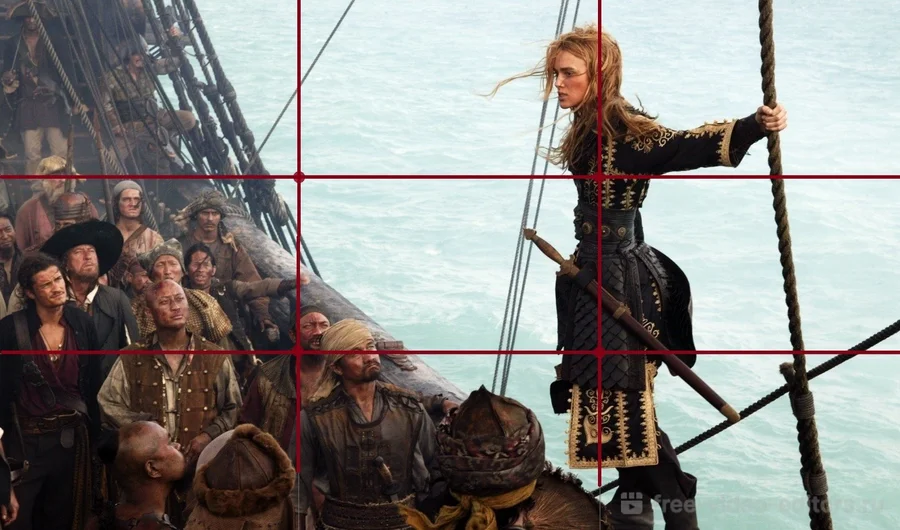
Правило третей. Кадр делится на девять равных частей двумя вертикальными и двумя горизонтальными линиями. Ключевые объекты размещают на пересечениях линий, чтобы композиция была сбалансированной и естественной.
Видеомонтаж по направлению движения. Если в одной сцене человек идет слева направо, в следующей он не должен внезапно двигаться в противоположную сторону. Иначе возникает визуальный диссонанс.
Эмоциональный ритм. Длительность эпизодов зависит от настроения сцены. Быстрый ритм усиливает напряжение, медленный ― размышление или спокойствие.
Перед тем как научиться делать монтаж видео, полезно знать некоторые термины:
Секвенция — логически завершенная последовательность кадров, которая объединена общей идеей или действием.
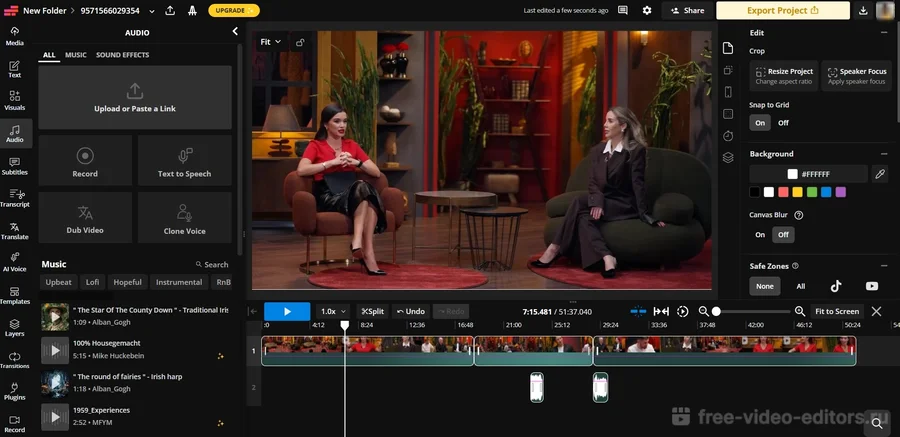
Таймлайн (временная шкала) — рабочая область видеоредактора. Здесь вы выстраиваете видео- и аудиодорожки, титры и спецэффекты в хронологическом порядке.
Таймкод — цифровая метка времени, которая указывает точное положение кадра в видеозаписи (например, 00:01:23).
B-roll — дополнительные сцены, которые иллюстрируют основное действие или заменяют паузы в основном плане (A-roll).
Кодек — алгоритм сжатия, который определяет качество картинки и размер конечного файла (примеры: H.264, HEVC).
Рендеринг — финальный процесс обработки.
Контейнер — формат видеофайла, который хранит в себе сжатый фильм, аудио и другую информацию. Примеры: MP4, AVI, MOV. Контейнер определяет расширение.
Подготовка к монтажу
Планирование сэкономит часы работы за компьютером. Вы сможете сосредоточиться на творчестве, а не на поиске файлов.
Сценарий и раскадровка
Сценарий определяет структуру ролика: последовательность событий, диалогов, ключевых моментов и длительности фильма. Раскадровка — это набор эскизов или описаний каждого плана с указанием ракурса, движения камеры и действия. Она визуализирует сценарий. Даже в неигровых форматах (обзоры, блоги, туториалы) четкий план помогает избежать лишних сцен и ускоряет видеомонтаж.
Сбор исходных материалов (видео, фото, звук)
Перед видеомонтажом проверяют все, что войдет в ролик: основные файлы, B-roll, фотографии, музыку, голосовые записи. Лучше сразу отсечь нерабочие или дублирующие фрагменты. Этот этап помогает оценить, хватает ли контента для реализации всей задумки.
Организация файлов и структуры проекта
Беспорядок в папках замедляет работу. Файлы обычно сортируют по типу контента: видеофрагменты, аудио, графика, треки. Внутри каждой категории материалы можно разделить по сценам, датам или функционалу (например, «вступление», «интервью», «финал»). Имена файлов оформляют единообразно: «Сцена_1_Распаковка», «Сцена_2_Тесты». Такая структура упрощает навигацию и позволяет быстро находить нужный материал даже в большом проекте.
Я долго пренебрегал раскадровкой, не понимал, зачем она. Потом потратил три часа на редактирование 5-минутной записи, потому что не знал, какие B-roll нужны. С тех пор даже для простых видеоклипов рисую мини-план, чтобы сэкономить рабочее время.
Выбор программы для монтажа
Если вы ищите, как монтировать видео на ноутбуке, то скачайте редактор, который не перегружен лишними функциями. В целом стоит смотреть на несколько факторов:
Системные требования. Крутой софт требует мощного процессора, видеокарты и большого объема оперативной памяти. Ваш компьютер может не справиться с нагрузкой, если не соответствует критериям.
Поддержка форматов. Программа должна корректно читать исходные файлы. Если определенные кодеки не поддерживаются, то можно потерять в качестве или получить проблемы при импорте материалов.
Набор базовых функций. Даже в простом редакторе должны быть обрезка, наложение звука, переходов, текста и экспорт в нужном разрешении. Для продвинутых задач пригодятся цветокоррекция, стабилизация, работа с ключевыми кадрами.
Стоимость. Некоторые приложения можно использовать бесплатно, другие предполагают подписку или разовую оплату. Перед покупкой подумайте, действительно ли вам нужны платные функции, и посмотрите, есть ли пробная версия.
Ниже — обзор девяти программ и онлайн-сервисов для видеомонтажа: от простых решений до профессиональных платформ, используемых в киноиндустрии.
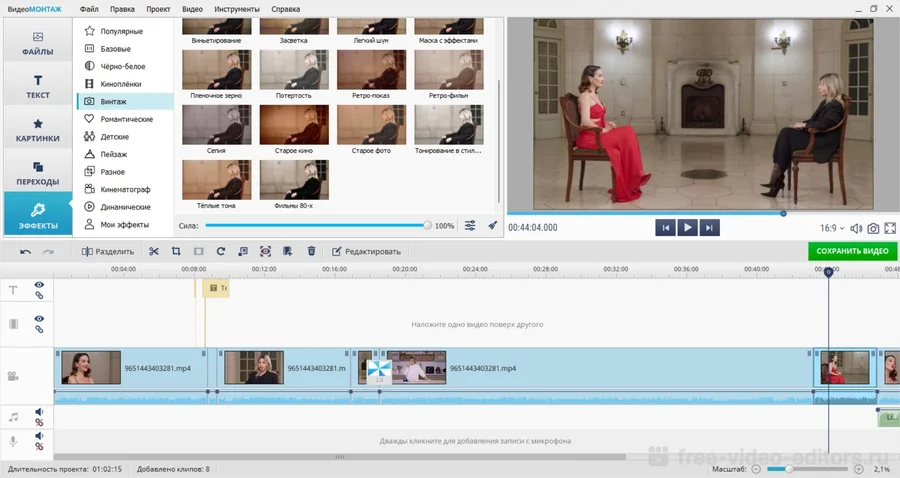
ВидеоМОНТАЖ создан для тех, кто пока не знает, как монтировать видео на компьютере. Интерфейс построен по принципу drag-and-drop: вы выбираете нужный элемент — видеофайл, музыку или титр — и перетаскиваете его на таймлайн.
Программа поддерживает обработку роликов на слабых ПК (требуется всего 4 ГБ ОЗУ), предлагает экспорт в 50+ расширений и включает библиотеку музыки, шрифтов, титров, стикеров и переходов. При этом она не ограничена базовыми возможностями: есть стабилизация, цветокоррекция, маскировка объектов (функция «Цензура»), замена фона и автоматический конструктор роликов.
➕ Плюсы:
хромакей (замена фона) и «картинка-в-картинке»;
возможность задать эффект движения статичным сценам;
запись с веб-камеры и озвучка собственным голосом или нейросетевым;
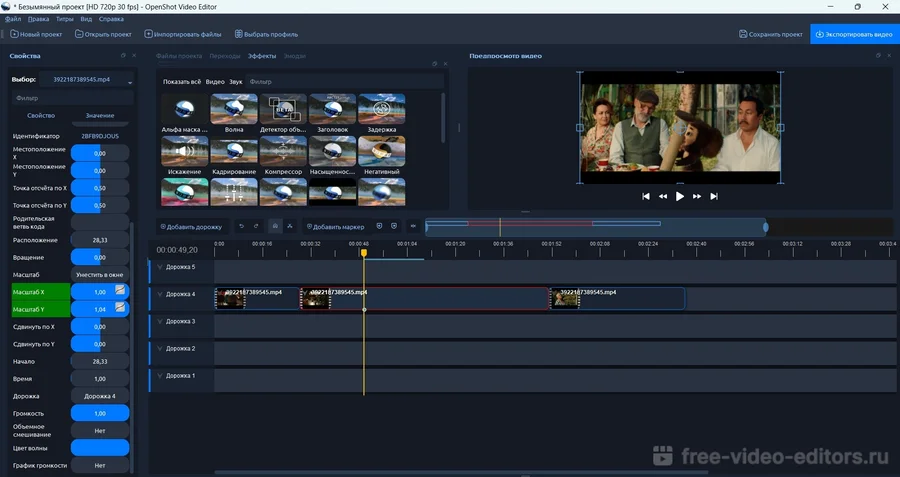
OpenShot — видеоредактор для базового и среднего уровня видеомонтажа. Программа предлагает функции, которые редко встречаются в бесплатных решениях: многодорожечный таймлайн, 3D-титры и хромакей. Она особенно полезна для учебных, блогерских и небольших творческих проектов. У продвинутых пользователей есть возможность модификации исходного кода, а также интеграция с Blender для создания 3D-графики.
➕ Плюсы:
анимация через ключевые кадры — управление положением, размером, прозрачностью;
готовые видеопереходы и библиотека визуальных эффектов;
кроссплатформенный софт, который открывается на Windows, macOS и Linux.
➖ Минусы:
медленный экспорт, особенно при работе с HD и 4K-видео;
регулировка громкости на аудиодорожке возможна только для всего клипа или для начала/конца — нет точечного контроля.
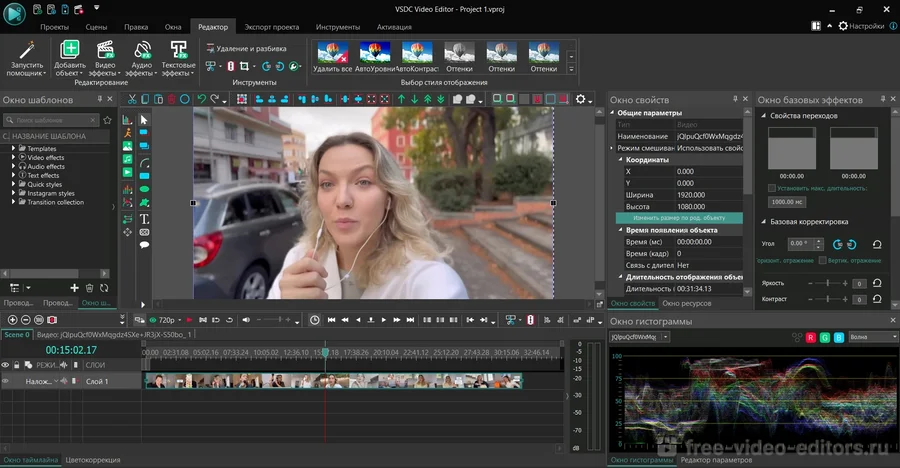
VSDC подходит тем, кто готов разобраться, как монтировать ролики на уровне полупрофессионального монтажа. В этом помогут функции хромакея, многослойная анимация, маски, AI-инструменты. Софт работает как редактор, конвертер и рекордер одновременно. Pro-версия добавляет аппаратное ускорение, субпиксельную точность и моушн-трекинг, но компьютер нужен мощный.
➕ Плюсы:
поддержка 4K, 120 FPS и почти всех видеоформатов;
встроенный захват экрана, веб-камеры и внешних источников (IP-камеры, ТВ-тюнеры);
AI-инструменты — стилизация под художественные жанры, удаление объектов, оживление фото.
➖ Минусы:
сложный, перегруженный интерфейс;
нет полноэкранного предпросмотра, что неудобно для точечной настройки.
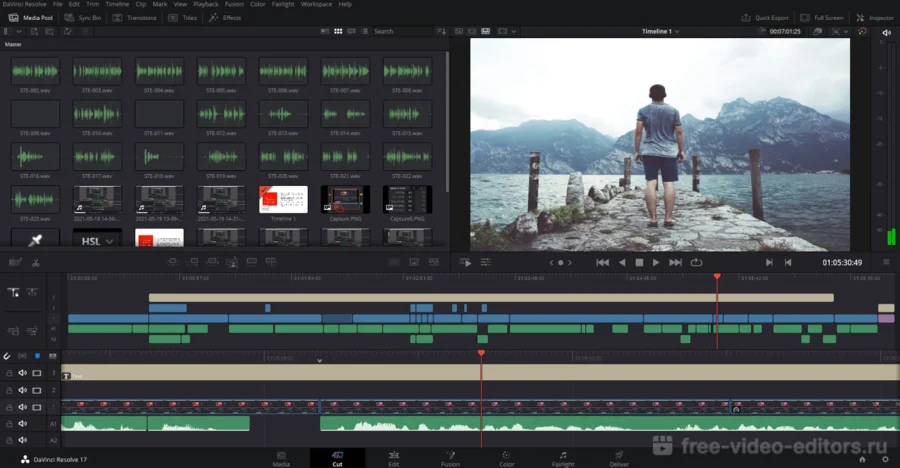
DaVinci Resolve — профессиональный видеоредактор для полного цикла постпродакшна со цветокоррекцией, спецэффектами, аудио и совместной работы над проектом. Изначально его разработали для голливудских студий, но сегодня любой пользователь может скачать софт бесплатно. В нем открывается почти любой формат, включая RAW-видео с кинокамер, а ролики экспортируются в разрешении до 4K при 60 кадрах в секунду без вотермарки.
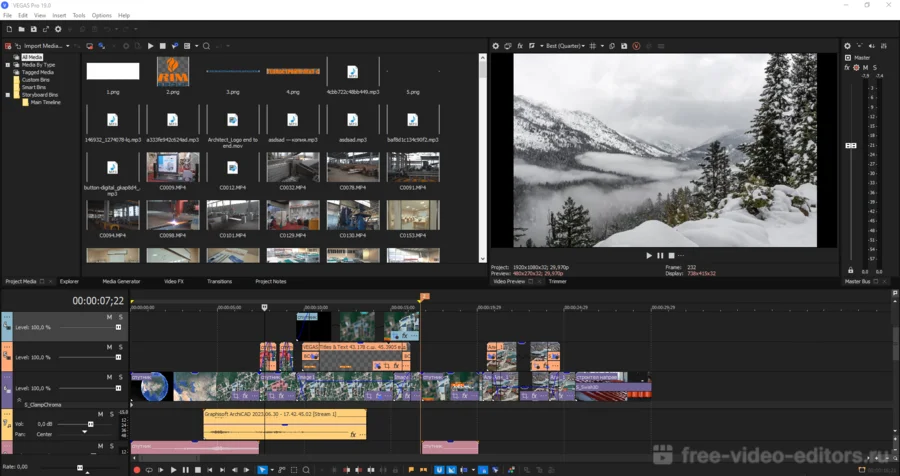
VEGAS Pro сочетает многодорожечный таймлайн и интеллектуальные инструменты: автоматическое распознавание сцен и Smart Split (умное определение точек монтажа).
Редактор поддерживает 4K и HDR, позволяет работать с материалами с девяти камер одновременно. Аудиообработка включает автоматическое подавление музыки при появлении голоса, эквалайзеры и шумоподавление. Сложные спецэффекты требуют опыта.
➕ Плюсы:
Motion Tracking — привязка текста и графики к движущимся объектам;
расширение функционала через плагины;
система ключевых кадров для анимации;
гибкий экспорт — шаблоны для «Ютуба», пакетный рендеринг, Smart Fit (подстраивание видеозаписи под нужный формат);
продвинутая цветокоррекция — кривые, уровни, 3D LUT.
➖ Минусы:
только для Windows 10, 11;
отсутствует версия на русском языке;
высокие требования к ПК (16+ ГБ ОЗУ, нагрузка на CPU).
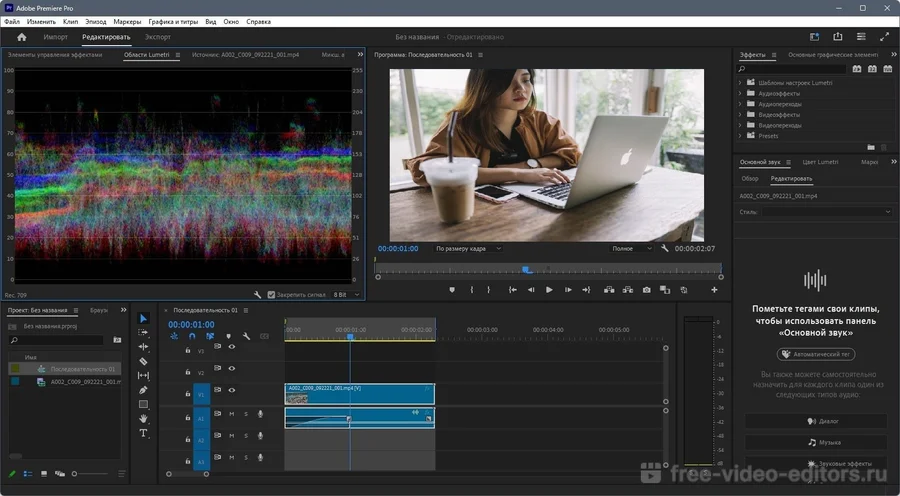
Видеоредактор ценят за совместимость с After Effects (для визуальных эффектов), Audition (для звука) и Photoshop (для графики). Он поддерживает проекты любого масштаба: от коротких TikTok-роликов до 8K-фильмов и контента для виртуальной реальности. В нем можно работать с неограниченным числом видео- и аудиодорожек, синхронизировать записи с нескольких камер, исправлять цвет изображения через корректирующие слои.
➕ Плюсы:
большое сообщество пользователей и обучающие ресурсы, в том числе на русском языке;
возможность совместного редактирования в облаке;
сохранение с предустановками под YouTube, TikTok и другие платформы;
микширование и обработка аудио через Essential Sound Panel.
➖ Минусы:
только подписка, нет разовой покупки;
пробный период всего 7 дней;
нельзя оплатить российскими банковскими картами.
Clideo
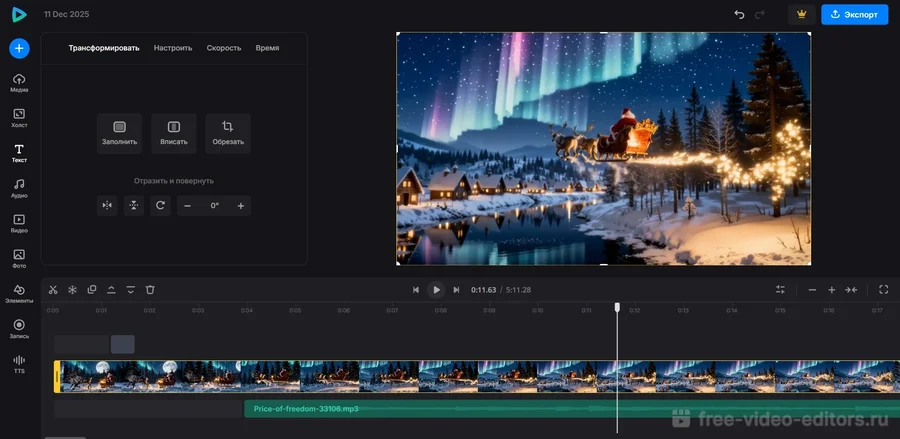
Clideo — онлайн-сервис для быстрой обработки клипов, аудио и изображений. Он объединяет 40+ инструментов: от обрезки и склейки до создания GIF, слайд-шоу, добавления субтитров и нейросетевой озвучки. Вы можете либо решать одну задачу за раз через отдельные окна, либо перейти в полноценный видеоредактор с таймлайном. Вам доступны наложение видеофрагментов («картинка-в-картинке»), стоковые медиа, фоновые мелодии. Можно работать без регистрации, если не нужно сохранять проект в облаке.
➕ Плюсы:
русскоязычная нейросетевая озвучка (10 голосов на выбор);
захват звука с микрофона и картинки с веб-камеры;
импорт и экспорт из Google Drive, Dropbox и локальных папок;
можно создавать титры и добавлять текстовые надписи.
➖ Минусы:
логотип сервиса на всех видеороликах во free-версии;
только MP4 на выходе (нет выбора между AVI, MOV, MKV и др.);
без подписки есть ограничения на размер и длительность загружаемых файлов.
123apps
Онлайн-сервис объединяет видеоредактор, аудиоредактор, конвертер, PDF-инструмент и разархиватор. Что касается того, как смонтировать фильм, то функций здесь достаточно. Например, легко наложить текст с тенями, обводкой и анимацией или добавить стикеры, музыку и GIF из встроенной медиатеки. В параметрах ИИ-озвучки можно выбрать язык, голос и скорость.
➕ Плюсы:
видеозапись без логотипа 123apps даже на бесплатном тарифе;
гибкое управление аудио — обрезка, объединение, нормализация громкости, изменение тона и воспроизведение в обратном направлении;
захват экрана и веб-камеры одновременно;
наложение медиа (музыки, изображений и текста) поверх видеоряда.
➖ Минусы:
ограничения free-тарифа — до 500 МБ и не более 5 файлов в день, максимальное качество не выше 720p;
только MP4/MP3 на выходе, нет выбора расширений.
Kapwing
Kapwing подходит для создания и редактирования видеоклипов с упором на ИИ-автоматизацию. Он позволяет обрезать ролики, добавлять текст, треки и спецэффекты. Среди умных инструментов интересны автогенерация субтитров, удаление тишины, замена фона и создание видеороликов по текстовому описанию.
Удобна функция адаптации холста под разные платформы. Поддерживается совместное редактирование в реальном времени, что полезно для командной работы.
➕ Плюсы:
запись рабочего стола и веб-камеры;
поддержка многослойного монтажа и пользовательских шрифтов;
создание GIF и мемов;
преобразование текста в речь с выбором голоса и языка.
➖ Минусы:
водяной знак и ограничение до 4 минут в бесплатной версии;
только MP4 на выходе;
полный функционал доступен по подписке.
Выбирая между редакторами без установки, я остановился на ВидеоМОНТАЖе. Именно потому, что там нет логотипа даже на бесплатном тарифе. Иногда это критично: не нужно удалять вотермарку.
Сравнительная таблица
В таблице ниже — краткое сравнение редакторов по ключевым параметрам. Это поможет вам выбрать инструмент.
Работа с RAW-видео и 500+ форматами без конвертации
Поддержка многокамерной съемки (до 9 камер)
Интеграция с After Effects, Photoshop и Audition
40 отдельных инструментов в одном сервисе
Озвучка текста с помощью ИИ, с выбором голоса и языка
Smart Cut: ИИ удаляет паузы и неудачные дубли
Основы монтажа видео
Теория о том, как смонтировать видео, становится понятнее на практике. Монтаж начинается с простого: импорта материалов, расположения клипов на таймлайне и их последовательной склейки.
В этой инструкции разберем обработку контента в программе ВидеоМОНТАЖ. Он понятен с первых шагов, работает на любых по мощности ПК и не требует глубоких технических знаний.
Нарезка и склейка клипов
Для начала импортируйте все необходимые материалы. Это можно сделать по кнопке «Добавить видео и фото» или перетащить контент напрямую из папки. Нарезка на части выполняется через кнопку «Разделить». Соседние эпизоды автоматически склеиваются, если фрагмент между ними удалить.
Пара хитростей:
Режьте «по движению», например, в момент жеста или поворота. Это делает переход между сценами менее заметным.
Оставляйте небольшой запас до и после нужного момента («хвосты») — пригодится при добавлении переходов.
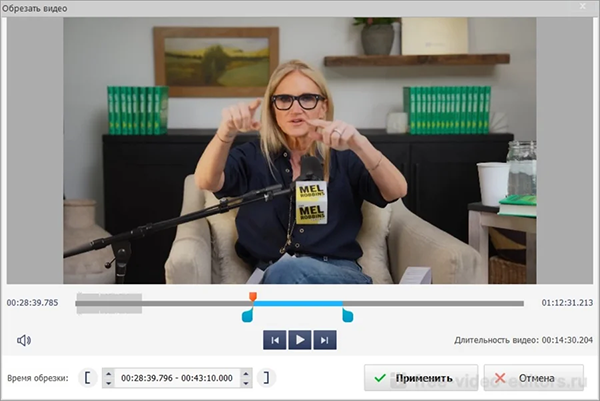
Также есть отдельное окно для обрезки конкретной сцены. Щелкните «Редактировать» → «Задать обрезку и длительность». Удаление лишних фрагментов помогает убрать паузы, оговорки, дубли и сосредоточить внимание зрителя на главном.
Работа с таймлайном
На временной шкале выстраивается последовательность видеоряда, аудио, графики и эффектов. Так проще ориентироваться: вы видите всю структуру ролика и расположение каждого элемента относительно друг друга.
Используйте иконки плюса и минуса на нижней панели, чтобы изменять масштаб шкалы.
Переходы между сценами
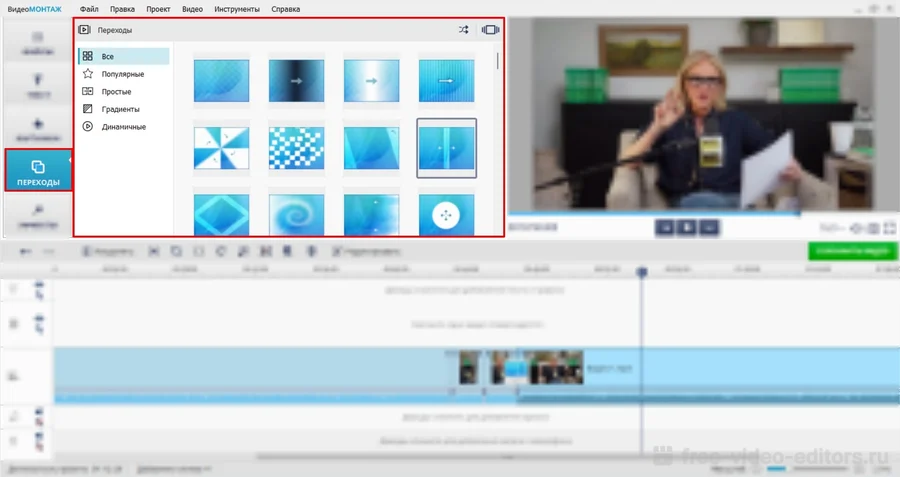
Переходы сглаживают смену планов и задают ритм видеофильму. Жесткий срез уместен в динамичных сценах, растворение/затемнение/выцветание — в спокойных или эмоциональных. Длительность перехода должна соответствовать темпу видеоряда, но 0,5–1 сек — оптимально для большинства видеофильмов. В ВидеоМОНТАЖе вы найдете десятки переходов под любое настроение клипа. Просто перетащите его на клип и задайте продолжительность.
Добавление титров и субтитров
Субтитры делают видеоролик доступным для разных зрителей.
Используйте контрастный текст, например, белые буквы с темной обводкой. Так они будут лучше считываться на фоне. При этом не перегружайте экран: одна строка — примерно до 30–50 символов.
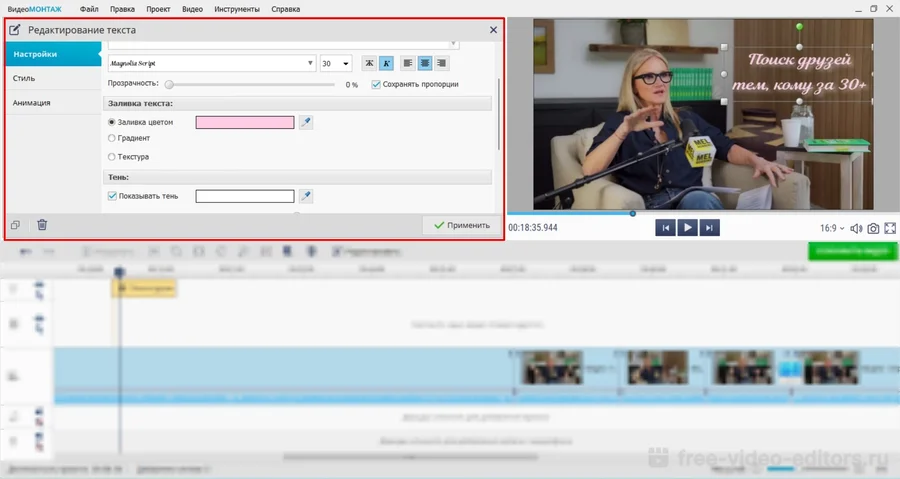
В ВидеоМОНТАЖе есть готовые шаблоны титров с анимацией. Можете написать текст, изменить его прозрачность, цвет, шрифт, а также переместить в любое место на холсте.
Цветокоррекция и фильтры
Цветокоррекция выравнивает оттенки между разными кадрами и исправляет проблемы съемки (тусклость, пересвет). Фильтры/эффекты задают стиль (винтаж, кинематограф, романтика и т. д.). С помощью этих инструментов формируется единое настроение клипа.
Выделите фрагмент и нажмите кнопку «Редактировать» → «Изображение». Откроются ползунки:
«Яркость» регулирует общую освещенность;
«Контраст» усиливает разницу между светлыми и темными участками;
«Насыщенность» управляет интенсивностью цветов;
«Цветовой тон» определяет основной оттенок цвета в изображении, что позволяет сдвигать его значения (например, оранжевые участки становятся больше похожи на желтые, а синие — на фиолетовые).
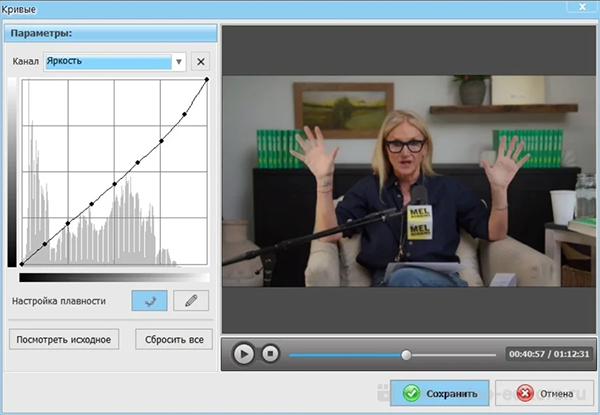
Если заглянете во вкладку «Улучшения», то сможете скорректировать оттенки с помощью кривых или воспользоваться автофункцией «Комплексное улучшение».
Работа со звуком
Фоновая музыка создает настроение, звуковые эффекты добавляют реализма, а голос за кадром доносит информацию.
Добавление музыки и эффектов
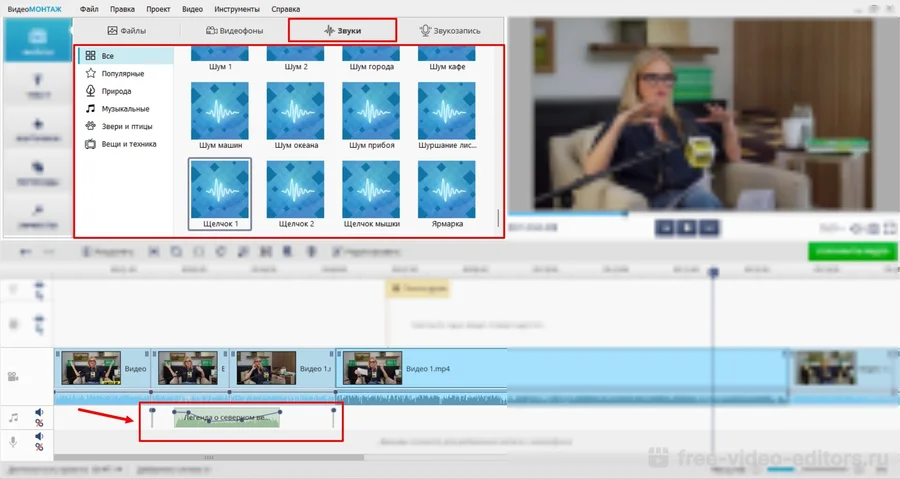
В ВидеоМОНТАЖ встроена коллекция бесплатной музыки и звуковых эффектов, которые можно использовать легально в любых проектах. Все треки размещаются на отдельной аудиодорожке, и их громкость регулируется по точкам.
Лайфхаки:
Используйте короткие звуковые акценты (например, щелчок или взмах), чтобы подчеркнуть переход к другому эпизоду.
На начальном этапе лучше выбирать композиции с постоянным темпом, так проще подогнать длительность под ритм.
Не заглушайте речь фоновой музыкой — ее громкость должна быть на 60–70% ниже, чем у голоса.
Синхронизация аудио и видео
Если звук не совпадает с движением губ, действиями или событиями в кадре, зритель мгновенно теряет доверие к контенту. Особенно критично это для интервью, обучающих роликов и работе со внешней аудиозаписью.
Что поможет:
При многослойном монтаже сначала синхронизируйте основную дорожку, затем добавляйте B-roll и аудиоэффекты.
Проверяйте синхронизацию на разных устройствах, на наушниках рассинхрон часто заметнее.
Экспорт и финальные настройки
Завершающая стадия не менее важна, чем процесс сборки видеозаписи. Даже если вы озадачены, как сделать монтаж видео, уже на этом этапе можно избежать типичных ошибок: от размытой картинки до неподходящего расширения.
Форматы видео и их особенности
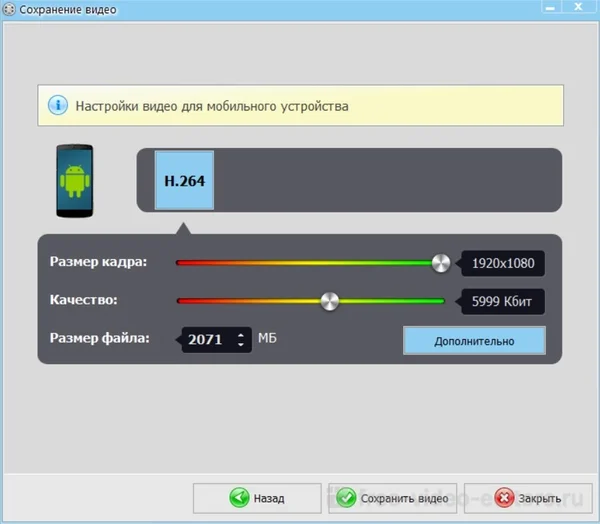
Если вы не редактируете в профессиональной студии, то экспортируйте в MP4 с кодеком H.264. Это классика, которая дает оптимальный баланс качества, размера видеофайла и совместимости.
Также встречаются:
MOV — формат высокого качества, используется в профессиональной среде (особенно с Apple). Но файлы весят много.
AVI — устаревший, с высоким битрейтом. Сегодня встречается реже.
WebM — легкий формат для веб-контента, но не все редакторы его поддерживают.
Настройки качества и разрешения
Качество видеоклипа определяется тремя параметрами:
Разрешение (1080p, 4K и т.д.) — чем выше, тем четче картинка, но больше файл.
Битрейт (Мбит/с) — это объем данных в секунду. Высокий битрейт означает меньше сжатия, и детали выглядят лучше.
Частота кадров (25, 30, 60 FPS) — количество отдельных кадров, которые показываются за одну секунду видеоролика. 24/25 FPS — для кинематографического вида, 30 — стандарт, 60 — для плавного движения (игры, спорт).
Не сохраняйте клип в разрешении выше, чем исходные материалы. Это не улучшит качество, но увеличит размер файла.
Оптимизация для соцсетей и YouTube
Каждая платформа имеет технические требования и особенности восприятия. Например, на YouTube можно выкладывать вертикальные и горизонтальные ролики, но лучше 16:9, а качеством 1080p минимум. Для Shorts, клипов в VK и TikTok подходит вертикальный формат 9:16, с картинкой 1080×1920.
В ВидеоМОНТАЖе экспорт доступен в 50+ форматах, но можно воспользоваться готовыми пресетами, с настройками под телефоны, ПК, прочие устройства и платформы.
Советы и лайфхаки для новичков
Несколько приемов помогут избежать типичных ошибок, ускорить обработку видео и сделать клипы выразительными.
Частые ошибки и как их избежать
Хорошая компоновка фильма строится и на умении ничего не испортить.
Чем грешат неопытные монтажеры:
Перегруженность эффектами. Новички добавляют слишком много переходов, анимаций и фильтров. Поэтому используйте эффекты только там, где они усиливают смысл, а не отвлекают от него. В 80% случаев достаточно прямой склейки: сложные переходы нужны для акцента.
Игнорирование аудио. Отличный видеоряд теряет свою силу при плохом звуке. Проверяйте уровень громкости в наушниках, убирайте фоновый шум и синхронизируйте звук с изображением. Даже с музыкой зритель должен четко слышать речь человека.
Длинные неотредактированные паузы. Тишина или заминки сбивают ритм. Обрезайте лишнее, особенно в разговорных форматах видео-контента.
Некорректный экспорт. Выбор неверного формата или низкого битрейта приводит к потере качества. Используйте пресеты под целевую платформу (например, под Rutube и YouTube) и проверяйте результат до публикации.
Понимаю новичков, которые хотят все время сохранять клипы в самом высоком качестве. Долгое время тоже так делал, пока не понял: YouTube все равно пережимает видеозапись. Теперь использую пресеты.
Горячие клавиши и ускорение работы
Комбинации клавиш экономят время, не нужно каждый раз искать заветную кнопку в интерфейсе. Базовые сочетания работают во многих редакторах, например:
пробел — воспроизведение/пауза;
Ctrl/Cmd + Z — отменить;
Ctrl/Cmd + S — сохранение проекта;
Ctrl/Cmd + N — создание нового проекта.
Некоторый софт, как VEGAS Pro, позволяет настраивать свои комбинации, вы можете адаптировать их под свой стиль.
Вдохновение и примеры готовых работ
Не бойтесь смотреть чужие ролики, это не копирование, а обучение. Короткие рекламные видеоклипы — почти руководство для начинающих. Там сосредоточено много приемов: быстрые склейки, монтаж по крупности, работа со звуком.
Обращайте внимание на то, как выстроена структура (вступление, развитие, финал), меняются планы и используется B-roll, сочетаются музыка, речь и визуальный ряд, а также, как решены технические задачи — переходы, титры, цвет.
Заглядывайте на YouTube- и Rutube-каналы, в клипы в VK и TikTok, галереи работ на Vimeo, шаблоны внутри редакторов. Анализируйте, пробуйте повторить, затем создавайте свои творения.
Заключение
Даже первые ролики можно сделать классными, причем оформить без программы, зайдя на сайт онлайн-сервиса типа Clideo.
Краткий чек-лист, как научиться монтировать видео:
Продумайте сценарий: что вы хотите сказать и в какой форме.
Снимите или соберите материалы — видеоклипы, фото, звук, музыку.
Организуйте файлы, структурируйте папки и переименуйте клипы.
Импортируйте в редактор (например, ВидеоМОНТАЖ) и выстройте последовательность на таймлайне.
Обрежьте лишнее, добавьте переходы, титры, треки.
Проверьте синхронизацию звука и цвет картинки — при необходимости скорректируйте.
Экспортируйте в нужном формате и разрешении, ориентируясь на платформу публикации.
Чтобы расти в навыках, освойте горячие клавиши. Не помешает познакомиться с базовой цветокоррекцией, принципами ритма и композиции. Поэкспериментируйте с разными программами: это поможет вам найти свой стиль и подстроить рабочий процесс под себя. Монтируйте регулярно, и каждый новый проект будет делать вас увереннее.
Вопросы и ответы
Можно ли самостоятельно научиться монтировать ролики?
Да, при наличии хорошего видеоредактора, свободного времени и практики. Тогда даже начинающий пользователь поймет, как смонтировать клип из видео самостоятельно с музыкой.
Какая программа лучше всего подойдет новичку?
Для старта используйте простые решения, например: ВидеоМОНТАЖ, OpenShot или онлайн-сервисы вроде Clideo и 123apps.
Какой редактор лучше всего подойдет для монтирования видео для YouTube?
Для YouTube оптимальны Adobe Premiere Pro, если необходима обработка на профессиональном уровне. ВидеоМОНТАЖ или VSDC — для начинающего и среднего уровня. Также рассмотрите Kapwing, у него есть шаблоны.