Стоп-кадр «застывает» на экране на несколько секунд, благодаря чему создается эффект паузы. Так можно подчеркнуть важный момент (эмоцию, жест или деталь), удержать внимание зрителя, и в то же время добавить текст или голосовый комментарий. Рассказываем, как сделать стоп-кадр в CapCut и других ПО, в помощь предлагаем инструкции по шагам.
Бесплатный видеоредактор создан для быстрого монтажа контента под соцсети и доступен на iOS, macOS, Android, Windows, а также в браузере. В нем можно обрезать, разделять и склеивать ролики, менять скорость от замедления до ускорения, анимировать объекты и стабилизировать дрожащее видео.
В CapCut также есть функция «Зависание», которая фиксирует картинку на заданное время. Длительность такого стоп-кадра можно регулировать, а визуальные эффекты настраиваются индивидуально для каждого фрагмента.
Инструкция для телефона
Инструкция:
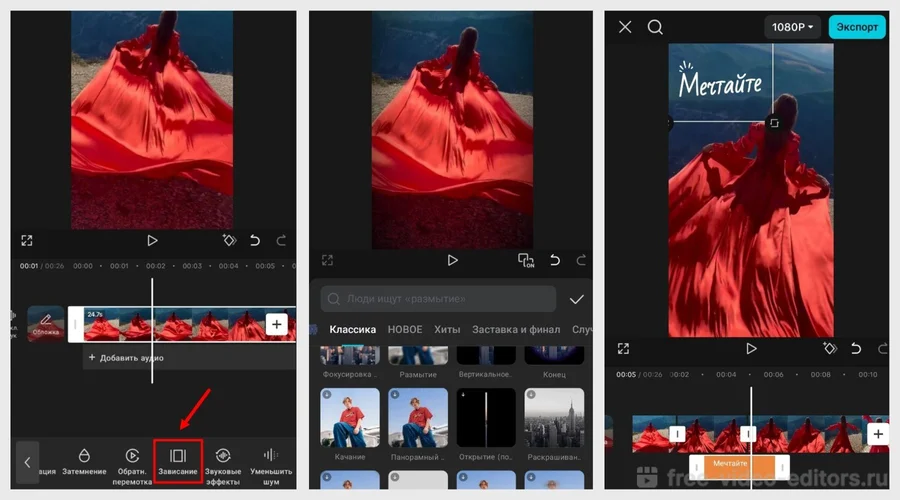
Выберите клип, в котором нужно зафиксировать изображение. Переместите воспроизведение на конкретный момент.
Пролистайте нижнюю панель инструментов вправо и тапните «Зависание».
Приложение автоматически продлит выбранный кадр на несколько секунд. Потяните за границы фрагмента, если хотите изменить длительность видео.
При необходимости добавьте эффекты, фильтры или надписи.
Экспортируйте видео.
CapCut стал моим повседневным редактором благодаря простоте, а не наворотам. Эффект «Зависание» работает мгновенно, без лишних касаний. Главное тут не переборщить, например: один стоп-кадр усиливает внимание, а три подряд — убивают динамику ролика.
Инструкция для ПК
Инструкция:
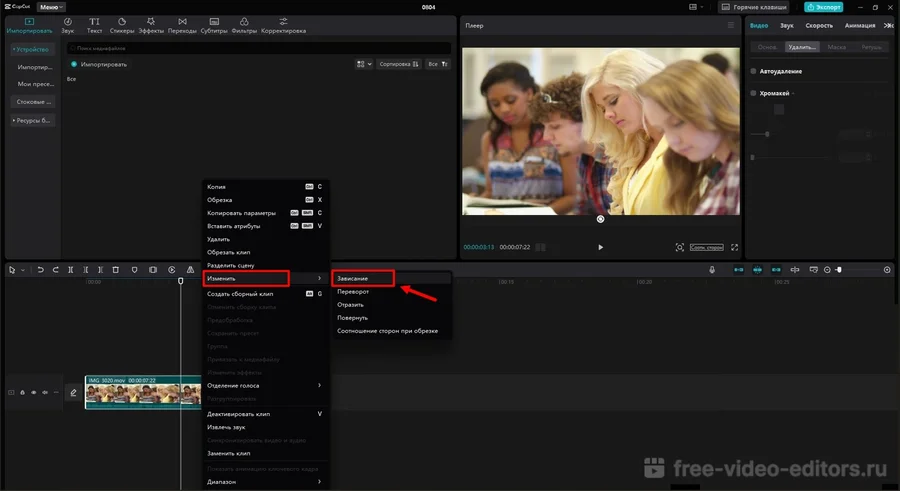
Загрузите клип из папки на компьютере. Переместите маркер воспроизведения к нужной сцене.
Нажмите «Зависание» на панели инструментов, расположенной над временной шкалой. Или щелкните правой кнопкой мыши по таймлайну, затем «Изменить» → «Зависание».
На шкале появится фрагмент с зафиксированным кадром. Можете изменить его длительность, потянув за границы.
При желании усильте акцент: добавьте переход, фильтр или другой эффект, чтобы отделить стоп-кадр от видео.
В российском редакторе выполняют все классические действия (обрезку, кадрирование, разделение), а еще добавляют переходы, 3D-эффекты, логотипы, графику и текст. Среди продвинутых функций: хромакей для замены фона, встроенный конструктор видео с шаблонами, нейросетевая озвучка и эффект движения. Стоп-кадр — это не только фрагменты на таймлайне, но и полноценные скриншоты из ролика. ВидеоМОНТАЖ как раз умеет их сохранять, чтобы вы могли использовать изображения в качестве обложки для публикации или иллюстрации в анонсе фильма.
Откройте редактор и выберите «Проект с нуля». Перетащите видеозапись на таймлайн.
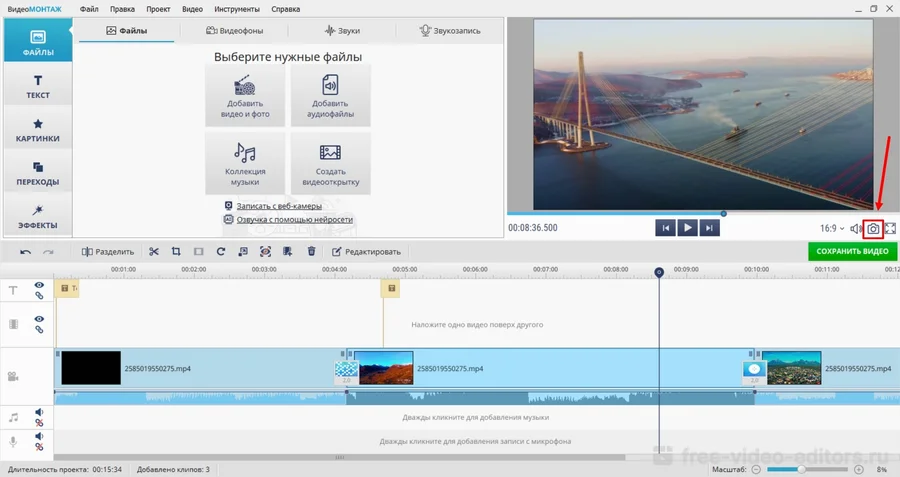
Переместите указатель воспроизведения к нужной точке. Разделите видеоряд.
Под окном предпросмотра справа найдите иконку камеры «Сохранить текущий кадр». Укажите имя файла, папку для сохранения и выберите формат изображения: JPEG или BMP.
Вернитесь к проекту, импортируйте сохраненную ранее картинку и вставьте ее. Можете менять длительность кадра.
Профессиональный видеоредактор объединяет монтаж, цветокоррекцию, визуальные эффекты и звуковой дизайн. В платной версии доступны HDR, многопроцессорное ускорение, стереоскопическое 3D, совместная работа над проектами и AI-инструменты. Стоп-кадры в софте создаются двумя способами: через изменение скорости и управление временем.
Инструкция (первый способ):
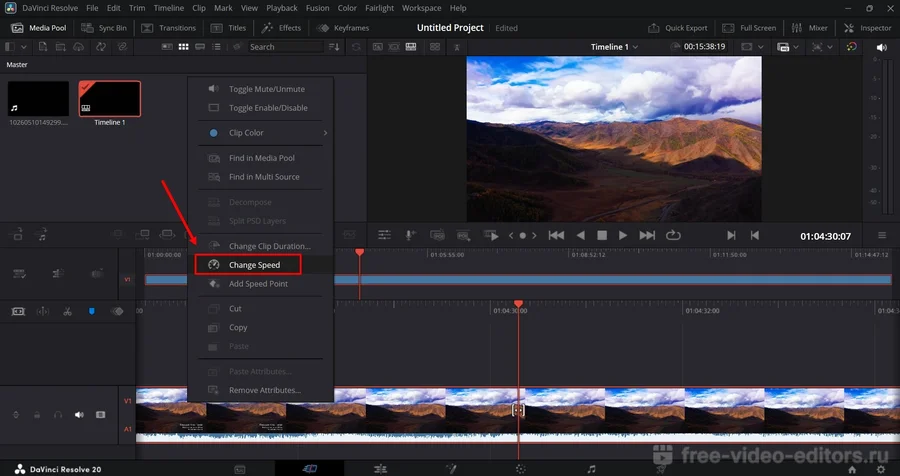
Добавьте видеоролик на таймлайн, щелкните по нему правой кнопкой мыши и выберите «Изменить скорость клипа» (в англоязычном интерфейсе «Change Speed»).
В открывшемся окне отметьте опцию «Стоп-кадр» («Freeze Frame»).
Укажите, сколько времени должен отображаться зафиксированный кадр.
Инструкция (второй способ):
На временной шкале нажмите правой кнопкой и выберите «Управление повторным временем» («Retime Controls»). Можно нажать Ctrl/Cmd + R.
Переместите указатель к необходимому месту.
Нажмите черную стрелку над клипом и в выпадающем меню выберите «Стоп-кадр» («Freeze Frame»).
Программа автоматически вставит неподвижный фрагмент в указанную позицию.
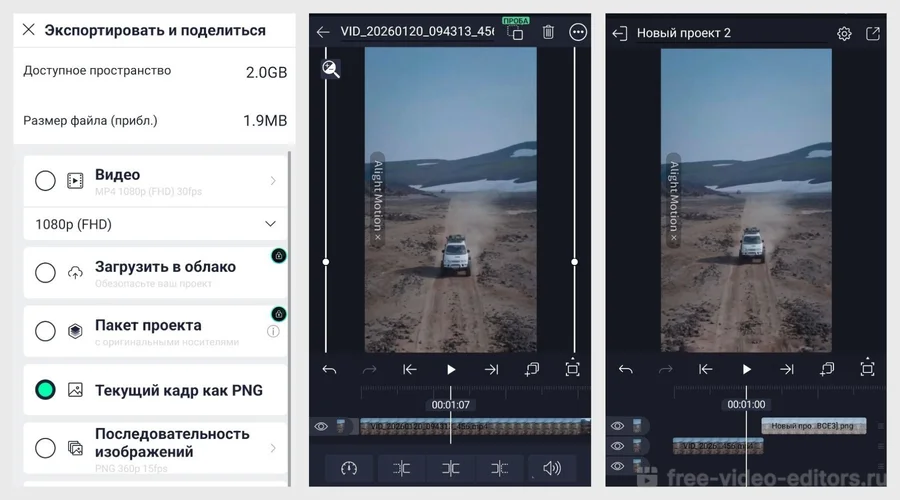
Приложение для моушн-дизайна, анимации и видеомонтажа предлагает экспорт в 4K при 60 кадрах в секунду, 2000+ встроенных шрифтов с возможностью загрузки собственных. Также есть функции векторного и ручного рисования: в этом помогут настраиваемая кисть, цветовой круг, ластик и другие инструменты. Приложение можно скачать на Айфон и телефон на Андроиде. В Alight Motion нет замораживающего эффекта, но тогда как сделать стоп-кадр без потери качества? Экспортировать кадр как картинку, а потом добавить новым слоем на исходную видеодорожку.
Инструкция:
Импортируйте видеозапись в проект и переместите ползунок воспроизведения (белую линию на таймлайне) к тому моменту, который вы хотите зафиксировать.
Нажмите кнопку экспорта (стрелка вверх в правом верхнем углу) и выберите опцию «Текущий кадр как PNG». Файл сохранится в галерею устройства.
Разделите исходный видеоряд в точке, где должен начаться стоп-кадр. Часть видео после разделения можно временно сдвинуть вперед или разместить на отдельном слое, чтобы освободить место для замороженного кадра.
Нажмите «+», чтобы импортировать медиа, и выберите ранее сохраненный PNG-файл. Поместите его на таймлайн точно в то место, где был сделан разрез.
Растяните или сократите слой с изображением, например, на 1–2 секунды.
При необходимости отрегулируйте масштаб, положение или поворот картинки. Запустите предпросмотр, чтобы эффект заморозки выглядел естественно и соответствовал оригинальному кадру.
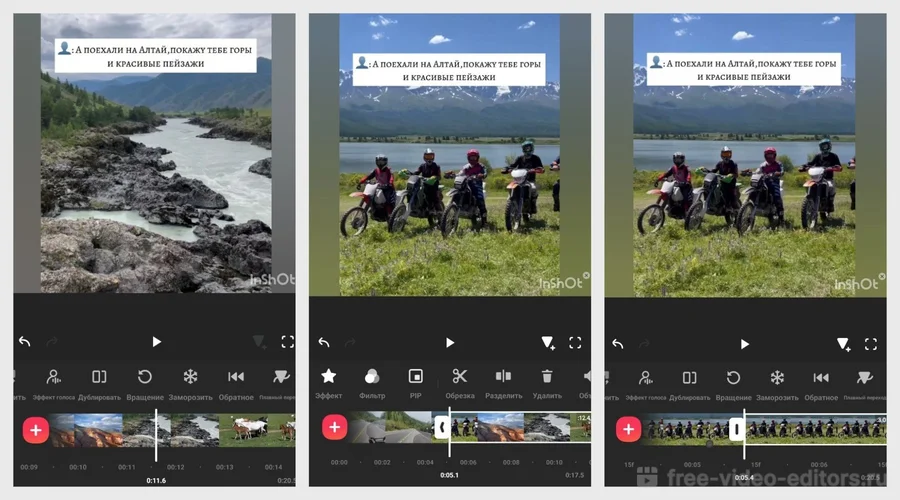
InShot — мобильный видеоредактор для обрезки, склейки и замедления/ускорения клипов. Среди классных инструментов: ключевые кадры, режим «картинка в картинке» (PIP), хромакей и маски. Встроенные фильтры и ручная настройка цвета (яркость, теплота, HSL) помогают добиться кинематографического вида.
В приложении есть функция «Заморозка». Вы также можете усилить акцент на стоп-кадре, например, сделать его черно-белым или изменить насыщенность.
Инструкция:
Откройте приложение и загрузите файл.
Остановите видео в нужной точке, а затем тапните «Разделить», чтобы выделить этот фрагмент.
Задействуйте боковые ползунки ― так вы сможете задать желаемую длительность стоп-кадра.
Используйте функцию «Заморозить», чтобы выбранная картинка осталась неподвижной на указанное время.
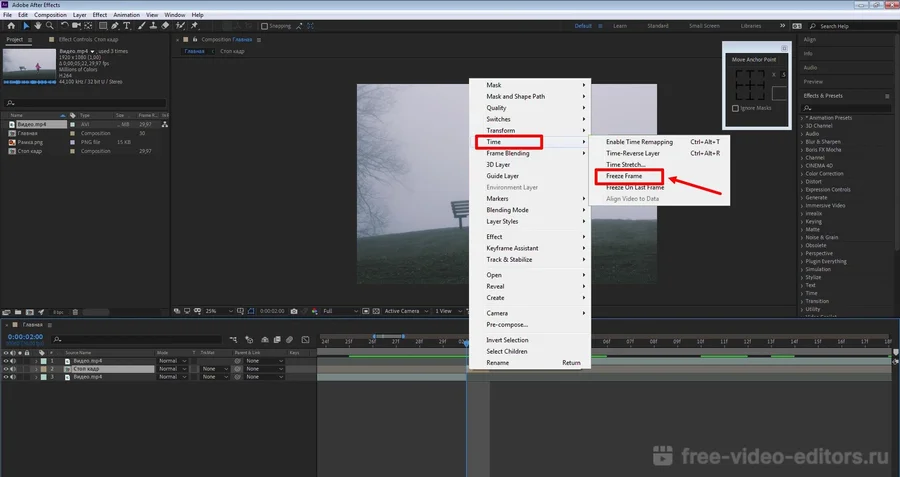
Профессиональное ПО от Adobe используют в постпродакшене, рекламе, музыкальных клипах, а также для разработки титров и графики к фильмам. Программа поддерживает анимацию через ключевые кадры, маски и траектории движения, содержит 600+ встроенных эффектов, работает с 3D-слоями, камерами и источниками света. В After Effects есть отдельная функция «Стоп-кадр», чтобы замораживать выбранный слой, не прерывая редактирование остального проекта.
Инструкция:
Поместите клип в композицию и остановите его в нужном месте.
Сделайте несколько дубликатов видеоряда. Нижний обрежьте справа, а его кончик сдвиньте влево. Верхний слой обрежьте слева и сдвиньте вправо. Ряд посередине обрежьте с двух сторон и разместите между верхним и нижним слоем.
Выделите средний слой, нажмите «Pre-compose». Затем щелкните по нему правой кнопкой мыши, выберите «Time», а затем кликните по опции «Freeze Frame».
После этого слой будет заморожен на выбранном кадре на протяжении всей его длительности.
Прежде чем замораживать кадр, спросите себя: зачем именно здесь нужна пауза? Ответ определит не только длительность, но и то, стоит ли ее делать вообще. Например, стоп-кадр в обучающем видео — это акцент, в рекламе — драматический пафос, а в меме — комедийный эффект.
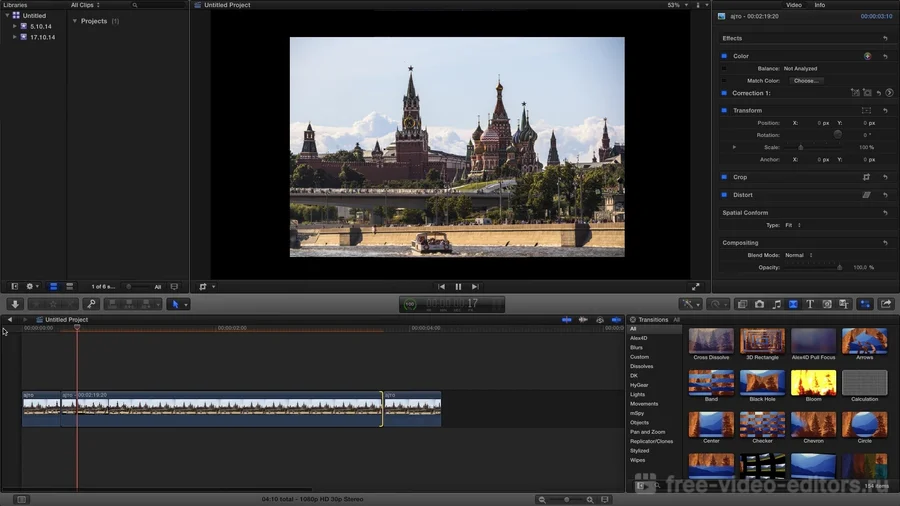
Видеоредактор предназначен для монтажа и постобработки проектов на macOS и iPadOS. В нем есть автоматическая сортировка через теги и метаданные, многокамерный монтаж без ручной синхронизации, цветокоррекция с кривыми, цветовыми кругами и LUT-фильтрами. Софт совместим с Motion для создания сложной анимации. Официальной версии для Windows не существует. В Final Cut Pro не надо долго разбираться, как сделать зависание в видео. Для этого есть специальная функция или сочетание клавиш.
Инструкция:
Импортируйте ролик, оставьте указатель в конкретной точке.
Выберите в меню «Редактировать» → «Добавить стоп-кадр» или используйте горячую клавишу Option + F. Вы можете уменьшать и увеличивать длительность изображения.
Все эффекты, цветокоррекция и другие настройки, примененные к исходному клипу, переносятся на стоп-кадр.
Kapwing
Онлайн-редактор для работы с видео, изображениями, мемами и GIF доступен прямо в браузере. Сервис позволяет обрезать клипы, накладывать текст, фильтры и эффекты, добавлять музыку и работать с многослойной компоновкой. Kapwing предлагает AI-функции: генерацию видео и изображений по текстовому описанию, автоматические субтитры.
Инструкция:
Добавьте ролик в Kapwing, загрузив файл из папки на ПК или вставив ссылку на видео из интернета.
Теперь предстоит отматывать клип, пока вы не поставите указатель в необходимой сцене. Разделите видеоряд через кнопку «Split» на панели инструментов.
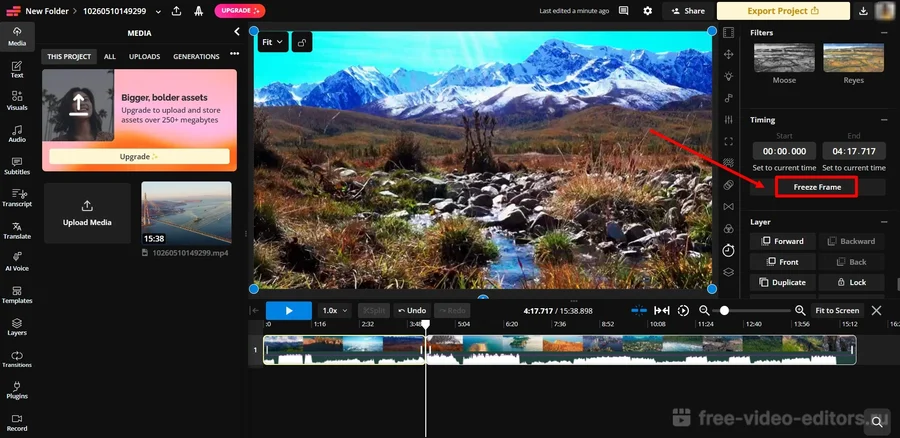
Нажмите «Freeze Frame» во вкладке «Timing», чтобы выбранный кадр зафиксировался.
После всех правок нажмите «Экспорт» для сохранения результата.
Заключение
Пользователи часто запрашивают в поисковике, как сделать стоп-кадр в Кап Кут. Этот редактор бесплатный, на русском языке и у него понятный подход как на смартфоне, так и на ПК.
Помимо CapCut, стоп-кадры создаются в DaVinci Resolve через заморозку скорости, в Final Cut Pro — сочетанием клавиш, а в InShot — специальной функцией. В ВидеоМОНТАЖе вы можете выгрузить кадры как скриншоты и вставить их в видеоряд.