Vimeo — популярная платформа с образовательными, творческими и авторскими видео. Но смотреть ролики онлайн бывает неудобно из-за нестабильного интернета, высокого расхода трафика или отсутствия доступа к сети в нужный момент. В таких случаях удобно загружать контент на устройство для офлайн-просмотра. Разберем все способы, как скачать видео с Vimeo.
Содержание:
Можно ли скачать видео с Vimeo?
Некоторые публикации с сайта Вимео можно загружать напрямую — как правило, такая опция доступна для видеоуроков, а также презентаций и промороликов.
Но большая часть контента закрыта, и функция экспорта для них недоступна. Также действуют технические ограничения для авторов: у тех, кто пользуются бесплатным тарифом, нет возможности сделать видео свободным для скачивания, даже со своей страницы. Если исходники утрачены, приходится искать альтернативные способы, чтобы сохранить свой же клип.
Но какой бы метод вы ни выбрали, стоит учитывать правила конкретной публикации. Это особенно важно, если речь идет не о вашем личном архиве, а о чужих публикациях. Соблюдайте закон о защите авторских прав и загружайте только те материалы, на которые у вас есть разрешение или которые распространяются по лицензии Creative Commons.
Метод 1. Официальная кнопка Download
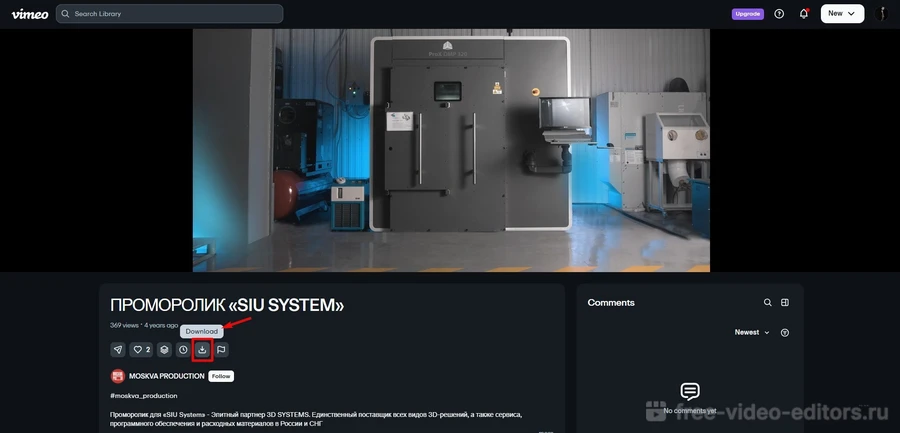
Многие авторы, публикующие проморолики или портфолио, разрешают их скачивать. В этом случае под окном плеера рядом с иконками «Поделиться» и «Сохранить» появляется кнопка, по которой можно скачивать файл с видеохостинга.
Инструкция:
Перейдите на страницу с видеороликом. Если автор установил разрешение на загрузку контента, вы увидите на панели под плеером кнопку со стрелкой.
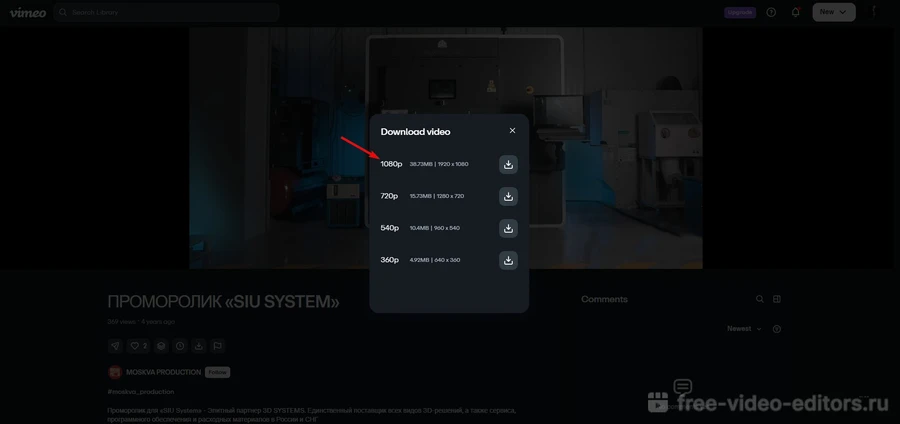
Нажмите Download и выберите подходящее качество из списка.
Дождитесь, когда видеофайл сохранится на устройство.
Обратите внимание на тип лицензии в описании к публикации. Это определяет, требуется ли указывать имя автора и давать ссылку на исходную публикацию при дальнейшем использовании, допускается ли редактирование материала, и можно ли распространять его в измененном виде.
Метод 2. Приложения для захвата экрана
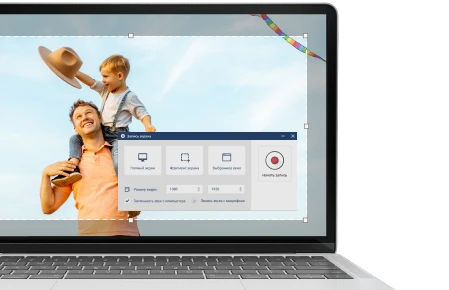
Самое эффективное решение, как скачать видео с Вимео, — записать его с экрана ПК. Такой способ подходит для коротких клипов, полнометражных фильмов и не зависит от установок хостинга. Дополнительный плюс — полная безопасность устройства: при записи скринкаста нет риска заразить ПК вирусами. Но есть и минус: запись идет в реальном времени, поэтому важно, чтобы во время воспроизведения не было сбоев интернет-сигнала.
Программа подойдет для записи видеороликов любой длительности. Также в ней удобно сохранять трансляции: если вы не можете быть возле ПК в момент начала эфира, установите таймер на включение в нужное время.
Софт оснащен редактором: после захвата в нем легко убрать вставки с рекламой или лишние моменты, а затем экспортировать файл в подходящем формате или адаптировать под конкретное устройство.
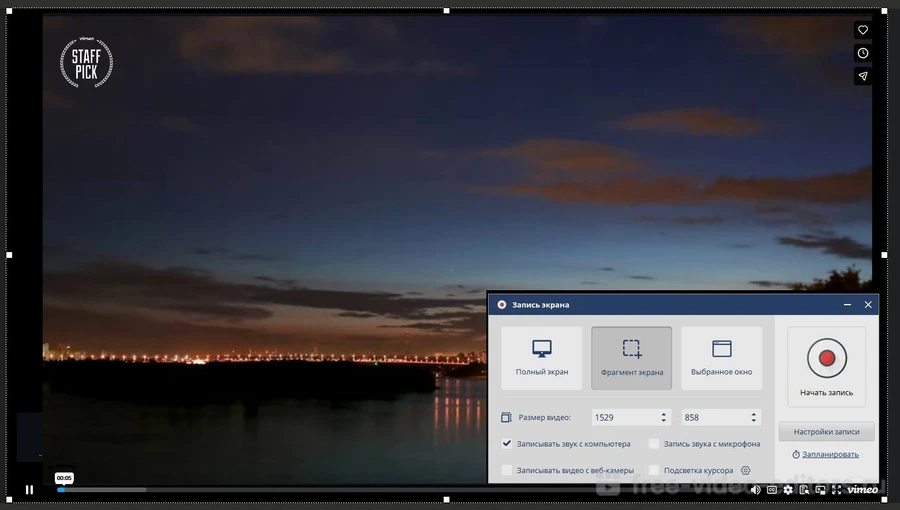
После запуска выберите режим видеозахвата (весь экран, отдельную область или активное окно).
Откройте в браузере ролик и включите его. Нажмите на старт.
Остановите запись. Если нужно, перейдите в редактор для финальных правок.
Сохраните видеофайл в выбранном формате.
Экранная Студия особенно удобна, если вы планируете использовать фрагменты скачанных материалов в обучающем ролике ― мне часто приходится этим заниматься. В программном обеспечении есть все для записи скринкастов: можно в процессе захвата подсвечивать клики мыши или при постобработке в редакторе выделить важные моменты с помощью стрелок, линий или фигурных рамок.
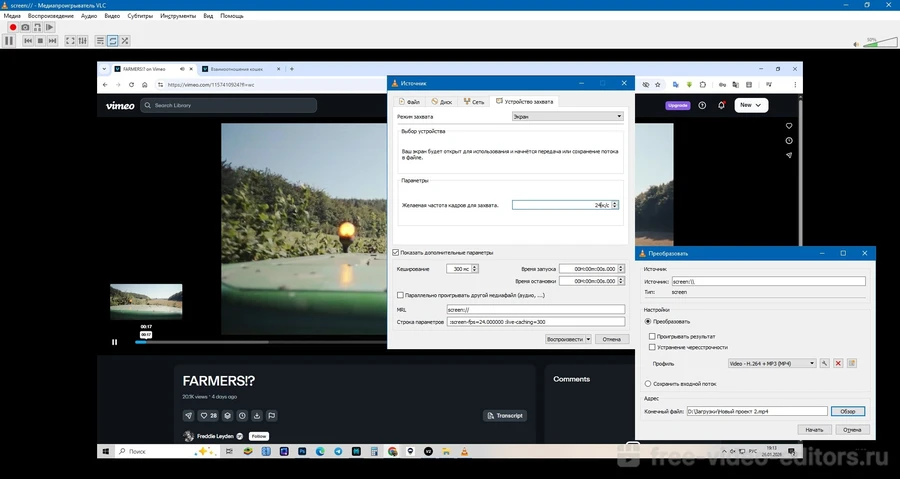
Бесплатный медиаплеер поможет решить проблему, как скачать видео с защитой от скачивания: в нем есть встроенный инструмент для захвата рабочего стола. ПО работает стабильно и не ограничивает запись по длительности, сохраняет исходное качество. Однако процесс настройки может быть неочевидным, а инструменты для редактирования отсутствуют.
Инструкция:
Включите плеер.
Откройте меню «Медиа» и выберите пункт «Открыть устройство захвата».
В строке «Режим захвата» укажите «Экран».
Настройте частоту кадров (оптимально 24–30 FPS).
Выберите в нижней части окна настроек «Конвертировать», затем выходные параметры файла.
В пункте «Адрес» укажите путь экспорта.
Щелкните по кнопке «Начать».
Зайдите на вкладку с фильмом в полноэкранном режиме и запустите воспроизведение.
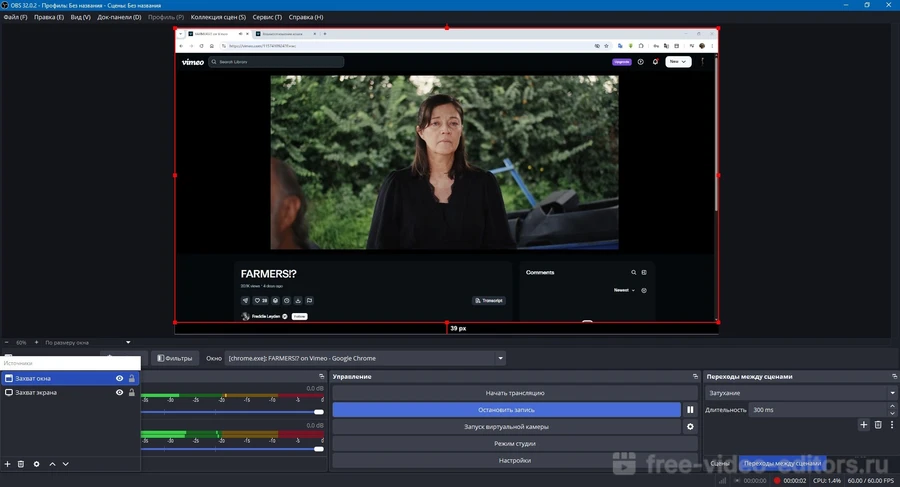
Бесплатная кроссплатформенная (работает на Windows, macOS и Linux) программа для ведения прямых трансляций, которая также позволяет скачать видео с сайта Vimeo через сохранение происходящего на экране. Если активировать режим «Студия», можно улучшить качество изображения во время записи — скорректировать яркость и насыщенность цветов, применить фильтры. Правда, если раньше вы не работали с подобным ПО, интерфейс может показаться слишком сложными.
Инструкция:
Запустите приложение.
На нижней панели найдите «Управление» и перейдите в «Настройки», чтобы установить параметры захвата звука и видео.
В разделе «Вывод» пропишите, в какую папку нужно сохранить результат, и выберите формат.
Во вкладке «Источник» нажмите на плюс и в перечне вариантов найдите «Захват окна». Выберите из списка вкладку браузера с открытым видеоклипом, поставленным на паузу.
Кликните «Начать запись» и одновременно Play.
Остановите процесс и найдите сохраненный файл в папке.
Метод 3. Скачивание без программ с помощью онлайн сервисов
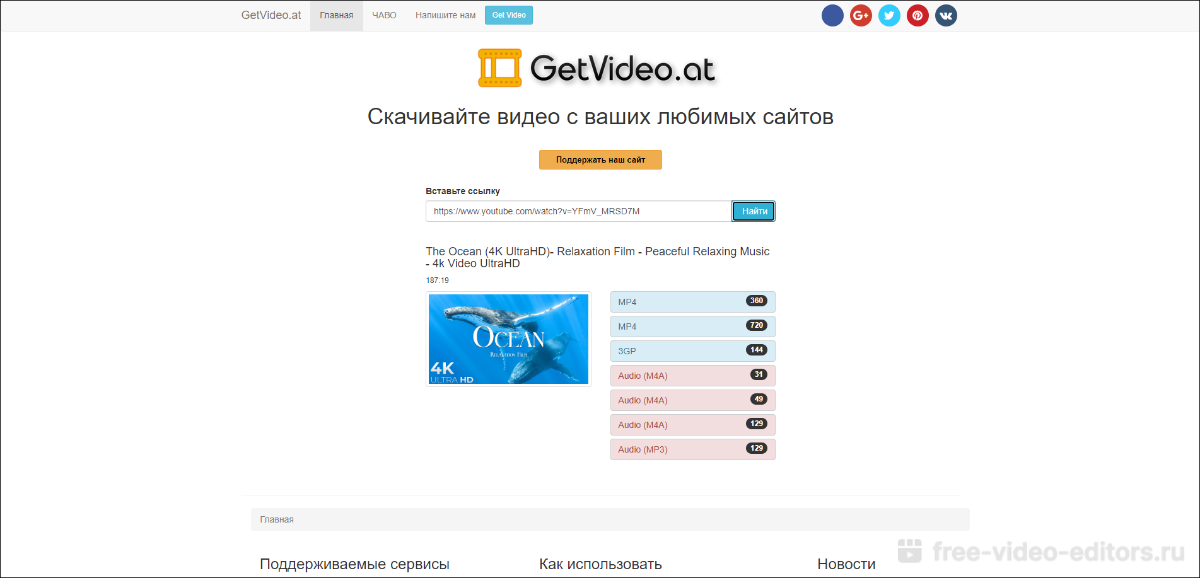
Онлайн-сервисы выручают, если приходится работать за чужим компьютером. Достаточно открыть сайт и вставить URL со ссылкой на страницу в командную строку. Некоторые платформы дополнительно предлагают выбрать разрешение ролика. Файл автоматически сохранится в папке, выбранной по умолчанию для загрузок.
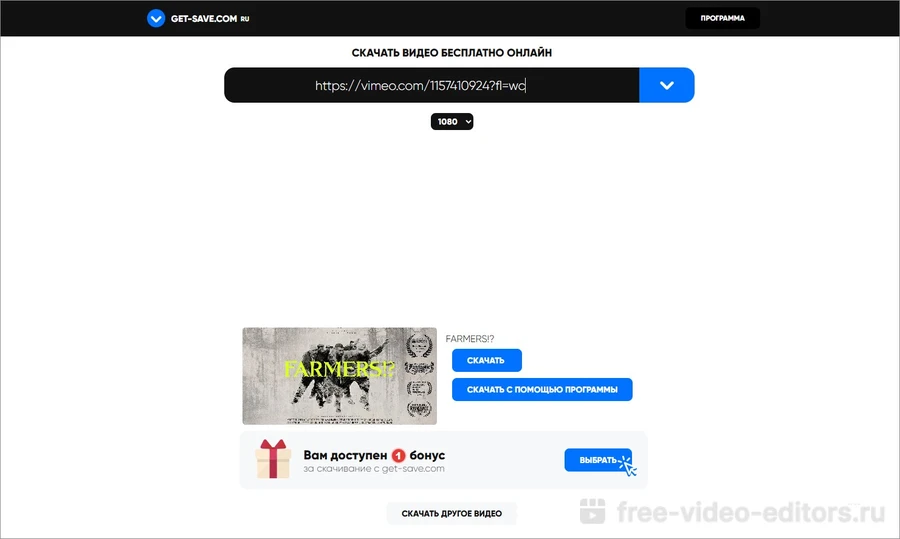
Один из самых надежных веб-инструментов для работы с видеоконтентом на Вимео. Он корректно взаимодействует со ссылками и предлагает простой интерфейс без лишних шагов. Немного раздражают рекламные окна, всплывающие в процессе скачивания, но зато сервис не ограничивает количество загрузок и вес файлов.
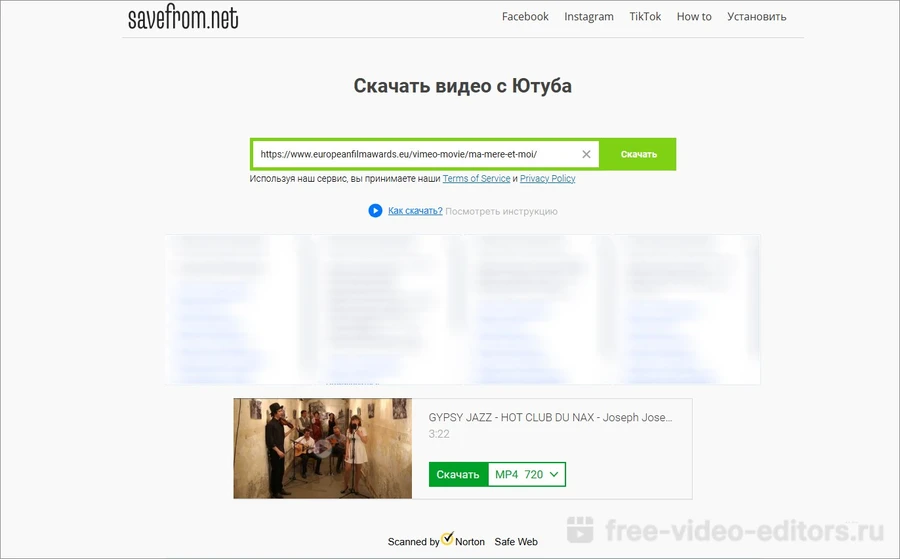
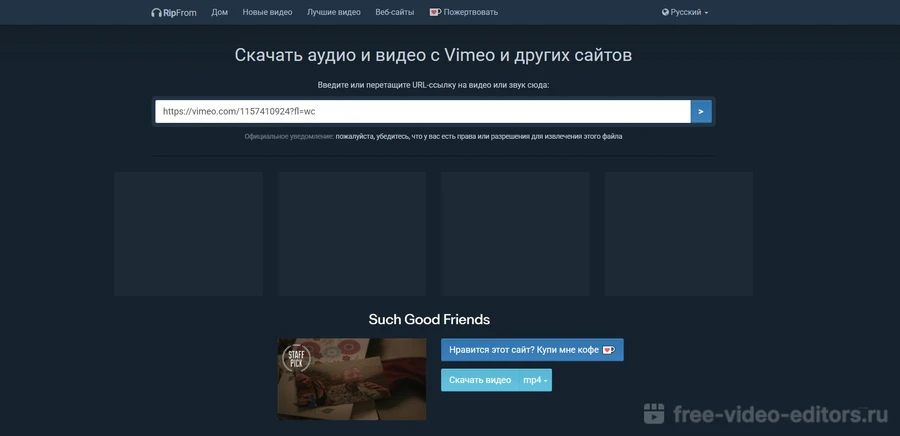
Популярный веб-ресурс для загрузки медиаконтента с различных платформ. Обычно он распознает ссылки на Vimeo, но скачается ли файл, зависит от исходных настроек при заливке на хостинг. Еще один минус — огромное количество рекламы на сайте. Зато можно настраивать разрешение, отдельно скачивать аудиодорожку.
Доступ к сервису для загрузки файлов с разных хостингов предоставляется без подписки и регистрации, хотя разработчики будут рады донатам. Скачать видео с Вимео онлайн бесплатно получается не всегда, так как в половине случаев при поиске ссылки возникает ошибка. Причем зависимости от настроек приватности или длительности материала не прослеживается.
Несмотря на видимые плюсы, я редко прибегаю к помощи онлайн-сервисов: видеофайлы обрабатываются медленно и часто случаются сбои, особенно при наличии плохого интернета. Иногда скачивание короткого тизера приходится ждать дольше, чем длительность ролика.
Метод 4. Программы-загрузчики видео
Специализированные загрузчики (видеограбберы) будут удобны тем, кто регулярно сохраняет материалы с разных платформ. Они позволяют выбирать разрешение, часто предлагают пакетную загрузку. Несмотря на то, что для скачивания необходим интернет, десктопные грабберы менее зависимы от интернет-сигнала и работают быстрее, чем онлайн-сервисы.
Но без оформления подписки пользователи часто сталкиваются с ограничениями. Обычно разработчики устанавливают лимит на число загрузок в сутки, а иногда и на объем файлов. Также в некоторых случаях может добавляться вотермарк.
Алгоритм работы в видеограбберах примерно одинаков для всех инструментов. В разделе «Настройки» (Settings) выбираете выходную папку. Потом вводите в специальном поле URL (в некоторых приложениях можно напрямую перейти на сайт Вимео и выбрать видеоролик) ― и запускаете процесс.
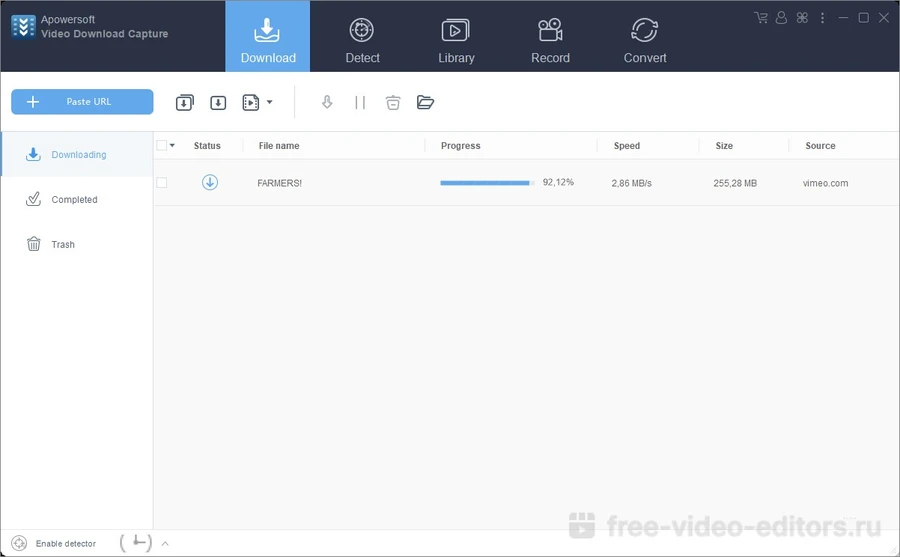
Универсальная программа, ориентированная на работу с потоковым видео. Она умеет перехватывать воспроизводимый контент и сохранять его, даже если прямая загрузка недоступна. В триал-версии функционал ограничен, а при покупке лицензии пользователям открываются дополнительные возможности: скринрекордер, инструменты монтажа и прямая отправка загруженных видеофайлов в iTunes.
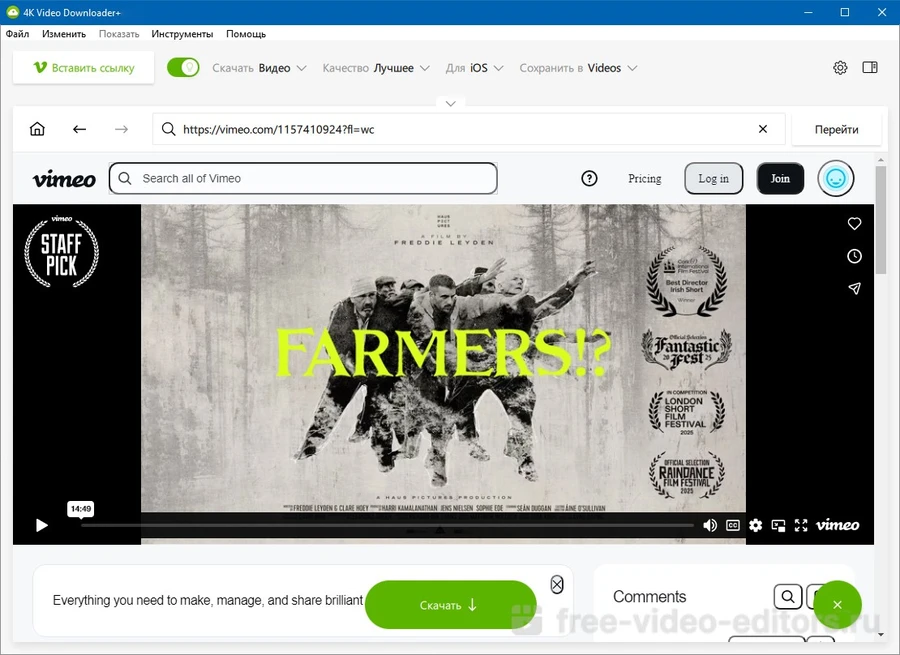
Популярное решение для загрузки фильмов в высоком качестве. Отличается простым интерфейсом и хорошо подходит для сохранения роликов с открытым доступом. Базовая версия имеет ограничения, но для разовых задач ее возможностей хватит.
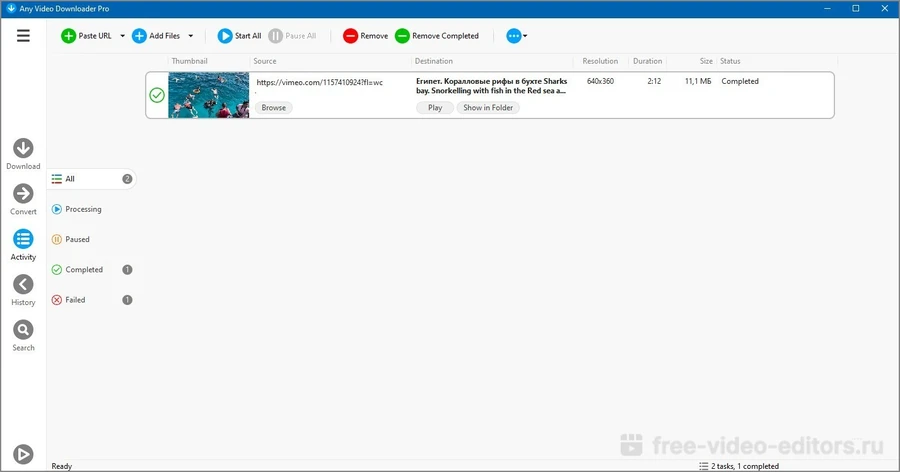
Универсальный загрузчик поддерживает заливку видеоконтента с десятков сайтов. Но обойти ограничения, установленные автором или площадкой, софт не позволяет. Зато он разрешает пакетное скачивание и предлагает базовые возможности редактирования: можно обрезать ролик, повернуть кадр на 90 или 180 градусов, настроить уровень громкости звука. Также есть функция отложенной загрузки по таймеру.
Метод 5. Плагины для браузера
Плагин, или расширение (еще может называться аддон), — это утилита, которая встраивается в браузер для добавления новых функций. Так вам не придется каждый раз запускать загрузчик, как в случае с десктопными грабберами, или переходить на сторонний сайт.
Но есть и нюанс — подобные расширения сильно зависят от обновлений сайтов и правил магазинов браузеров, поэтому их регулярно удаляют или ограничивают. Так случилось с надежным и удобным Simple Vimeo Downloader. Хостинги тоже внедряют новые уровни защиты, которые блокируют скачивание. Из-за этого метод сложно назвать стабильным.
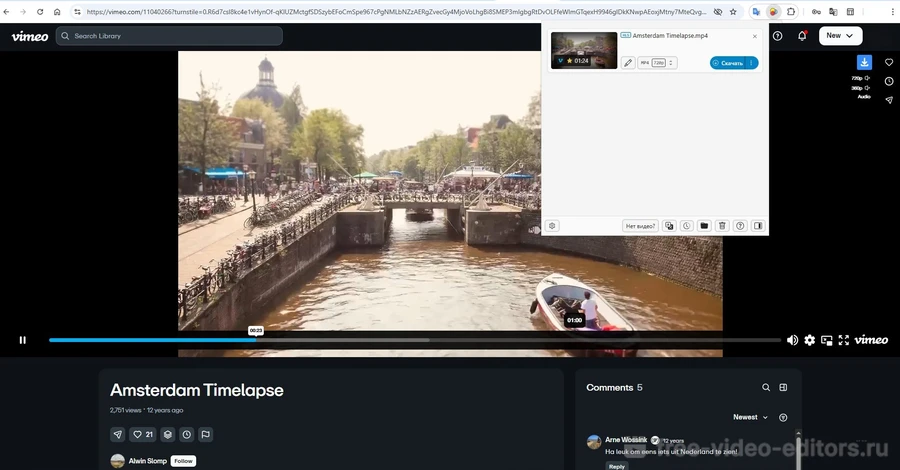
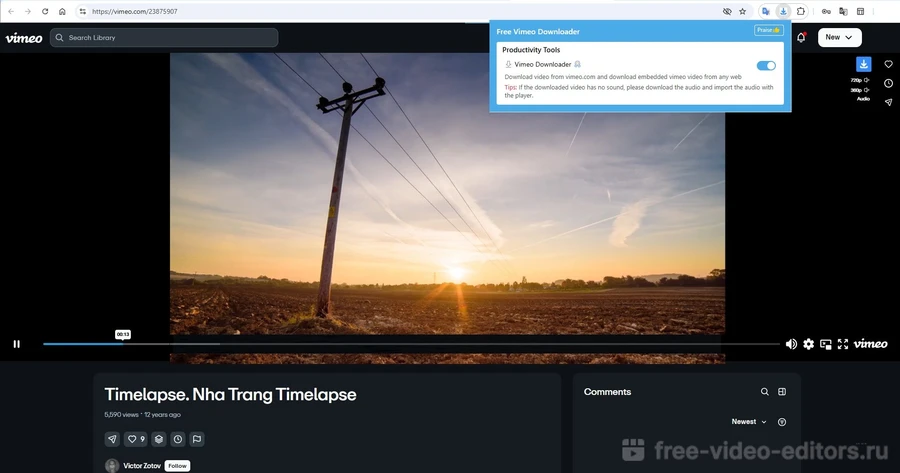
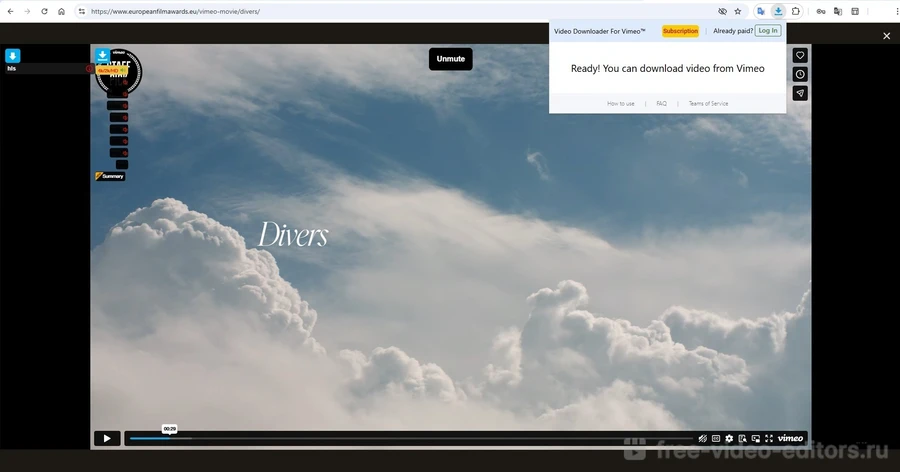
Пользоваться плагинами максимально легко. После установки с сайта разработчика или из магазина браузера нужно активировать его и закрепить значок на панели. Далее возможны варианты. Одни плагины сразу встраивают кнопку для скачивания в интерфейс хостинга: когда вы откроете клип, то сразу увидите значок со стрелкой. С другими аддонами нужно предварительно кликнуть по иконке на панели.
Универсальный плагин можно установить в браузеры Google Chrome, Microsoft Edge и Mozilla Firefox. Расширение-загрузчик автоматически обнаруживает видеоматериалы на любых страницах и предлагает различные варианты качества экспорта.
Аддон для Chrome работает только с Вимео. После установки дополнительная кнопка с вариантами сохранения появляется прямо на странице просмотра, что упрощает процесс, делает его более наглядным.
Еще одно узкоспециализированное расширение для Chrome. Пользоваться аддоном можно бесплатно, но тогда он работает только как загрузчик. В Pro-версии открывается доступ к дополнительной функции — можно с помощью ИИ сделать краткое резюме любого фильма. После установки панель управления плагина отображается поверх окна видеоплеера.
Метод 6. Через консоль разработчика
Этот вариант, как скачать видео с Vimeo на компьютер, основан на поиске прямой ссылки на ролик в коде страницы. Он требует базового понимания интерфейса браузера и подходит для случаев, когда другие способы не дают результата. Но и этот метод срабатывает не всегда — все зависит от настроек конкретной страницы.
Инструкция:
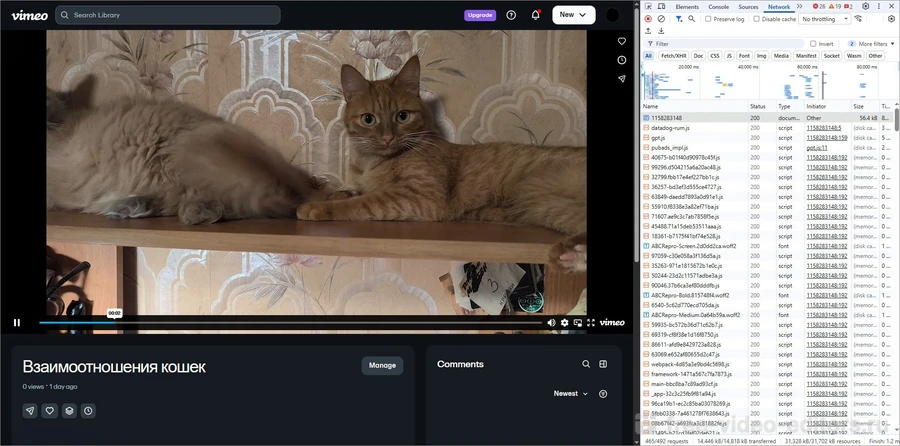
Откройте страницу с клипом, нажмите «F12», чтобы вызвать консоль с инструментами разработчика.
Справа откроется панель. Найдите на ней и разверните вкладку Network или «Сеть».
В строке фильтра введите слово «player», а затем обновите страницу с помощью клавиши «F5».
В списке загружаемых элементов найдите первый файл и дважды щелкните по нему — он откроется в другой вкладке.
В коде найдите ссылку с расширением MP4 и откройте ее в новой вкладке.
Когда клип запустится в плеере браузера, щелкните правой кнопкой мыши по экрану и «Сохранить видео как».
Поделюсь своим опытом: я хотел использовать в клипе старые материалы, но оказалось, что случайно удалил исходники. Пытался вытащить файлы через панель разработчика, но таким образом удалось загрузить только два из четырех клипов, хотя настройки при загрузке были одинаковыми.
Метод 7. Инструкция для телефонов
Со смартфона или планшета скачивать видеофильмы сложнее, чем с компьютера: мобильные браузеры и операционные системы накладывают больше ограничений. Тем не менее существуют рабочие варианты для устройств на базе iOS и Android.
Для iPhone
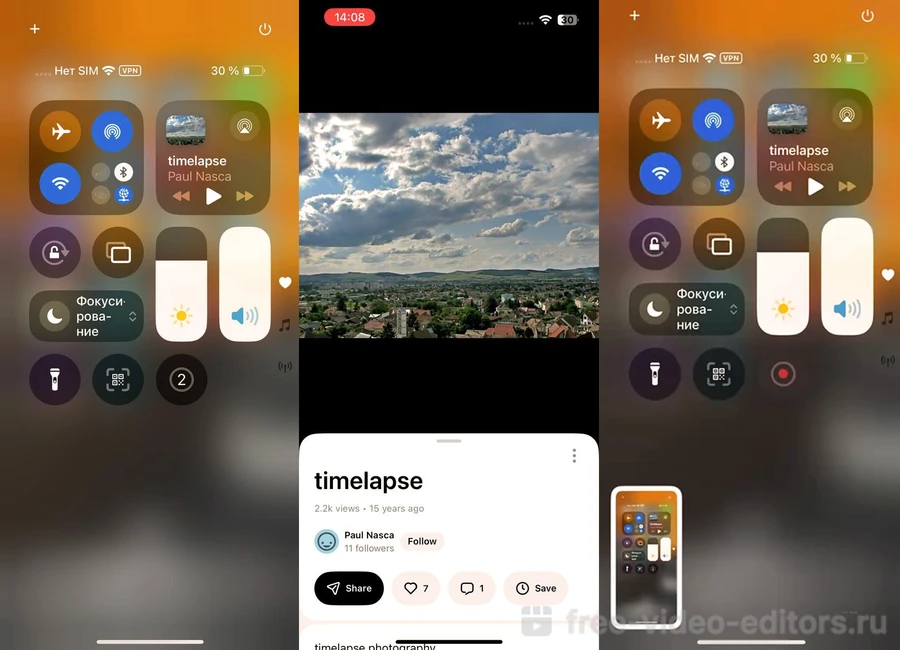
Магазин App Store очень строго следит за соответствием всех приложений политике разработчиков и часто удаляет приложения-видеограбберы. А те, что есть в магазине, чаще всего разрешают скачивание только в платной версии. Так что на iPhone 100% сработает только один способ — записать видеофильм с экрана. Никаких приложений для этого скачивать не придется — функция вшита в систему.
Инструкция:
Свайпом от правого угла дисплея вниз выведите на дисплей «Пункт управления» (Control Center).
Тапните на плюс в верхнем левом углу и добавьте в список быстрых действий «Запись экрана».
Коснитесь иконки в виде кружка с точкой — включится обратный отсчет.
Вернитесь на главный экран и откройте видеоролик в браузере Safari или приложении Vimeo (можно открыть вкладку заранее и установить воспроизведение на паузу).
Когда клип завершится, снова смахните экран и тапните по красному кружку для остановки записи.
Для Android
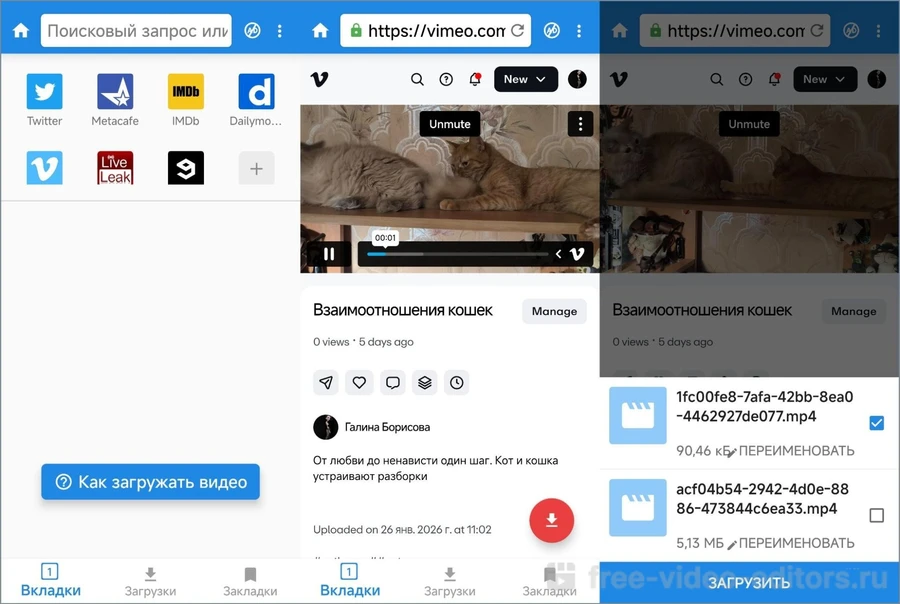
У Google Play Market более лояльная политика по отношению к приложениям в магазине. Поэтому для Андроид вы можете найти как универсальные видеозагрузчики, так и специализирующиеся на сохранении контента с Вимео. Одно из таких приложений — Video Downloader for Vimeo. Принцип работы аналогичен с грабберами на ПК.
Инструкция:
Вставьте заранее скопированную ссылку на клип в поле для поискового запроса. Или нажмите на значок «V», чтобы найти нужные материалы непосредственно на сайте.
Тапните по кружку со стрелкой внизу окна.
Поставьте галочку напротив нужного варианта экспорта (если возможен выбор качества) и нажмите «Загрузить».
Заключение
Самый надежный метод сохранения видеофайлов с Vimeo — записывать видеоролики с экрана компьютера. Это работает даже с приватным защищенным контентом. Для таких задач удобна программа Экранная Студия: она подходит для скачивания роликов любой длительности, а во встроенном видеоредакторе можно удалить лишние фрагменты и экспортировать результат в нужном формате.
Остальные способы не всегда результативны: успех зависит от уровня приватности исходного контента и настроек, которые автор применял при загрузке. По стабильности лучше всего себя показал онлайн-сервис Get-Save — он работает с большинством ссылок и дает возможность выбрать качество. Также удобны браузерные расширения, особенно те, что встраиваются прямо в плеер.
FAQ: Ответы на частые вопросы
Что делать, если видео скачалось без звука?
На Vimeo видеоряд и звук сохраняются на разных каналах. Из-за сбоев интернета или установленной сайтом защиты некоторые загрузчики «теряют» аудиодорожку при обработке потока — ролик получается «немым». В этом случае оптимально использовать Экранную Студию: в ней звук и изображение записываются одновременно.
Можно ли скачать видео с Vimeo в 4K бесплатно?
Это возможно с помощью встроенной функции, если автор разрешил скачивание. Также вы можете воспользоваться Экранной Студией ― программа поддерживает запись в 4K. Онлайн-сервисы и бесплатные версии загрузчиков чаще всего ограничивают максимальное разрешение до HD или SD.
Как сохранить субтитры вместе с роликом?
Формат MP4, который предлагают для экспорта большинство видеозагрузчиков, не предусматривает такой возможности (контейнер с текстом «теряется при скачивании»). Выход — записывать фильм с включенными субтитрами с экрана.
Законно ли это для личного использования?
Скачивание допускается только для личного просмотра и при согласии автора или подходящей лицензии. Использование материалов в коммерческих целях или распространение без согласия правообладателя является нарушением.