logo

ТОП-9 лучших конвертеров AVI в MP4

Конвертировать AVI в MP4 приходится чаще, чем кажется: видео со старых камер сохранены в устаревшем формате, который не открывается на смартфонах и в современных редакторах. Проблема в том, что такие файлы занимают много места и плохо совместимы с популярными платформами.

В этой подборке собрали 9 проверенных инструментов. Вы узнаете, какой конвертер АВИ в МП4 подойдет для пакетной обработки, где не придется разбираться в кодеках, а где можно заодно подрезать лишние кадры.

Критерии выбора программы

Перечислили основные параметры, которые помогут не ошибиться с выбором:

  • поддержка исходного и целевого формата ― убедитесь, что софт способен выгружать MP4;
  • скорость обработки ― программы на компьютере иногда справляются с задачей быстрее веб-инструментов. Онлайн-сервисы подойдут для разовой переделки небольшого видеоролика;
  • наличие дополнительных функций ― обрезка, поворот кадра, наложение титров и извлечение аудиодорожки расширяют возможности инструмента;
  • русскоязычный интерфейс ― для новичков важно, чтобы все пункты меню были переведены;
  • настройки качества ― можно вручную задать битрейт, кодек, частоту кадров, чтобы получить нужный результат;
  • пакетная обработка ― если необходимо перекодировать десятки клипов за один сеанс, эта опция экономит часы.

Чтобы понять, насколько точно инструмент справился с задачей, мы проверяли итоговые записи по следующим пунктам:

  • соответствие разрешения: сохранилась ли исходная четкость или ПО понизило качество без предупреждения;
  • отсутствие артефактов: есть ли квадратики, размытие в динамичных сценах, полосы на градиентах, дрожание цвета;
  • синхронизация звука и изображения: не сдвинулась ли аудиодорожка относительно видеоряда, не появился ли эффект эха или пропадание голоса;
  • стабильность воспроизведения: открывается ли итоговый MP4 в стандартных плеерах без сбоев и подвисаний;
  • соотношение веса и качества: насколько сильно сжался контент при сохранении визуальной четкости.

Выбор редакции: ТОП-3 декодера для конвертирования

  1. 🔥ВидеоМАСТЕР преобразовывает AVI в MP4 через готовые пресеты, имеет встроенный редактор.
    Скачать бесплатноAlt
    Alt Windows 11, 10, 8, 7
  2. Convertio (Конвертио) запускается в браузере, открывает записи с ноутбука, Google Диска, Dropbox или по прямой ссылке.
  3. HandBrake (ХэндБрейк) использует кодеки H.264, H.265, AV1 и VP9 с тонкой настройкой битрейта, разрешения, а также частоты кадров.

Самый удобный способ модификации

ВидеоМАСТЕР быстро справляется с переформатированием устаревших AVI-файлов в современный MP4. Интерфейс программы построен так, что разобраться сможет даже тот, кто впервые открыл подобный софт. Достаточно перетащить исходник в окно, выбрать готовый пресет и нажать одну кнопку. Функционирует безлимитно, не имеет ограничений по длительности ролика или объему исходника.

Если надо изменить формат видео на МП4 для загрузки на YouTube или просмотра на телефоне, ВидеоМАСТЕР подберет оптимальные параметры автоматически. А еще можно снизить вес исходника, сохранив четкость картинки. Подробнее о том, как это сделать, читайте в статье про уменьшение размера клипа.

Возможности:

  • доступно 500+ видеоформатов;
  • есть обрезка, поворот, изменение скорости и добавление текста;
  • извлечение треков в MP3, WAV, FLAC;
  • предпросмотр результата перед сохранением;
  • добавление неограниченного количества файлов.

Инструкция по конвертации:

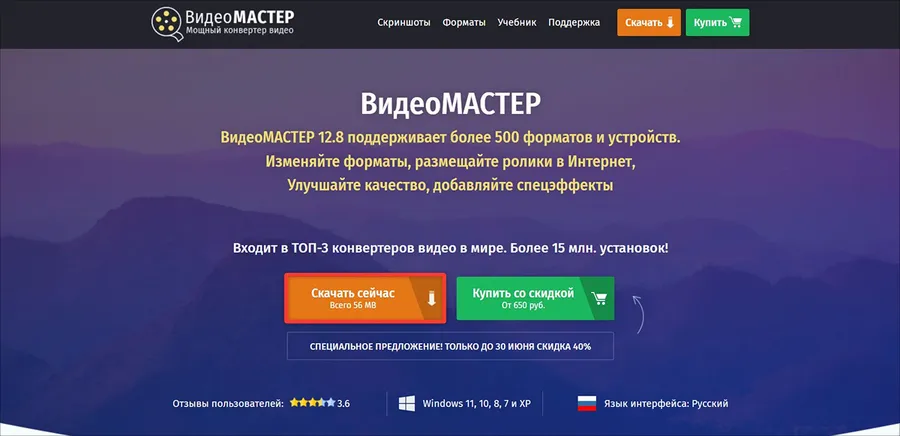
  1. Скачайте и установите программу.
    Скачать бесплатноAlt
    AltДля Windows 11, 10, 8, 7
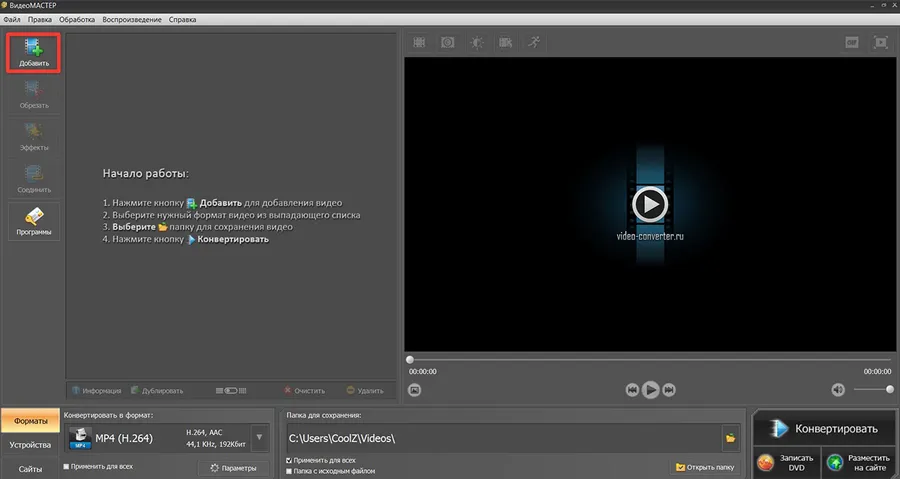
    Интерфейс программы ВидеоМАСТЕР
  2. Откройте ее и нажмите «Добавить».
    Добавление видео
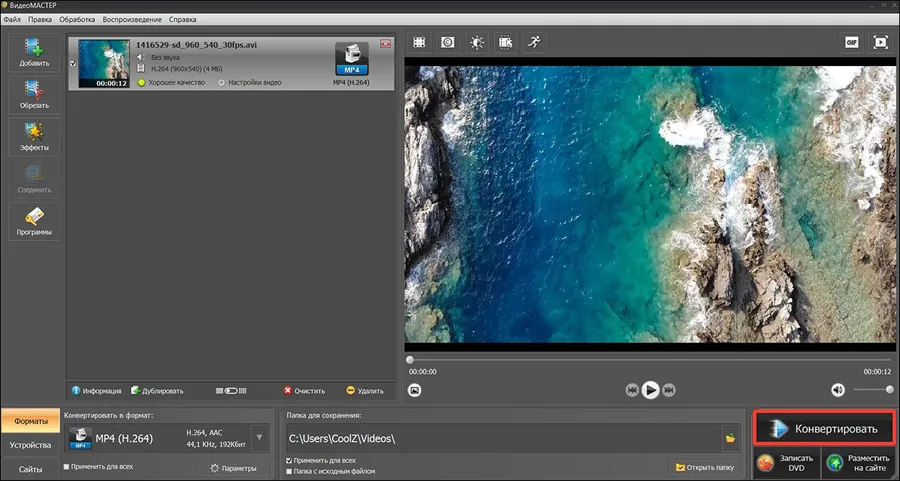
  3. Выберите формат и нажмите «Конвертировать».
    Конвертировать avi в mp4
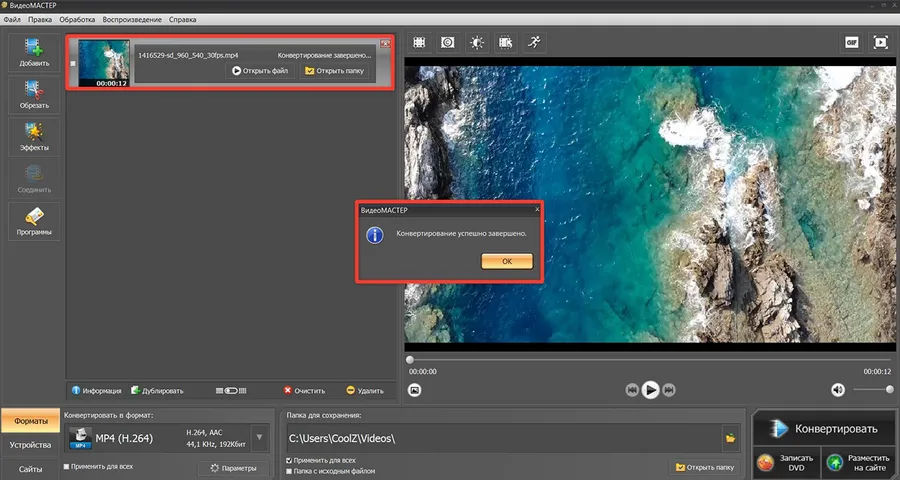
  4. Дождитесь окончания процесса.
    Конвертер ави в мп4

В меню «Добавить» есть пункт «Добавить папку». Выберите директорию со всеми AVI-файлами, и ВидеоМАСТЕР загрузит их. Это значительно сэкономит время.

Конвертирование с помощью онлайн-сервисов

Рассказываем о достоинствах и недостатках этого способа.

✔️ Плюсы:

  • софт запускается в браузере, поэтому изменить формат можно без программ на любом устройстве с доступом в интернет;
  • не требует предварительной настройки: загрузили, выбрали формат и скачали;
  • обычно открывается на всех операционных системах, включая мобильные.

Минусы:

  • ограничения по величине загружаемого файла, чаще всего не больше 1 Гб;
  • скорость зависит от возможностей интернета пользователя и загруженности серверов;
  • исходник загружается на сторонний сервер, что создает риск утечки приватных данных;
  • отсутствует тонкая настройка кодеков, битрейта и других параметров.

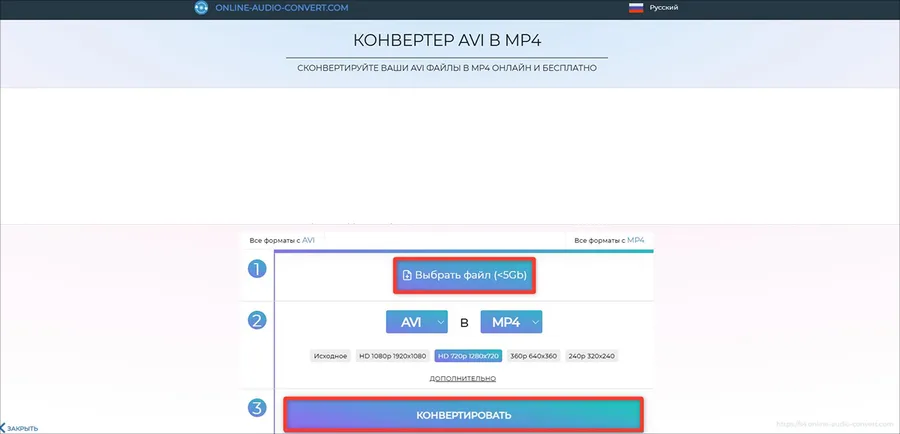
Online Audio Convert (Онлайн Аудио Конверт)

Интерфейс Online Audio Convert

Сервис запускается без регистрации, достаточно открыть страницу в браузере и сразу приступить к работе. Можно загружать контент с ноутбука, Google Диска, Dropbox или по прямой ссылке. Сервис автоматически удаляет исходники и результаты с серверов через несколько минут после завершения сеанса.

Инструкция по конвертации:
  1. Откройте сервис и нажмите «Выбрать файл».
  2. Выберите AVI-ролик.
  3. Укажите качество и нажмите «Конвертировать». Дождитесь завершения процесса.

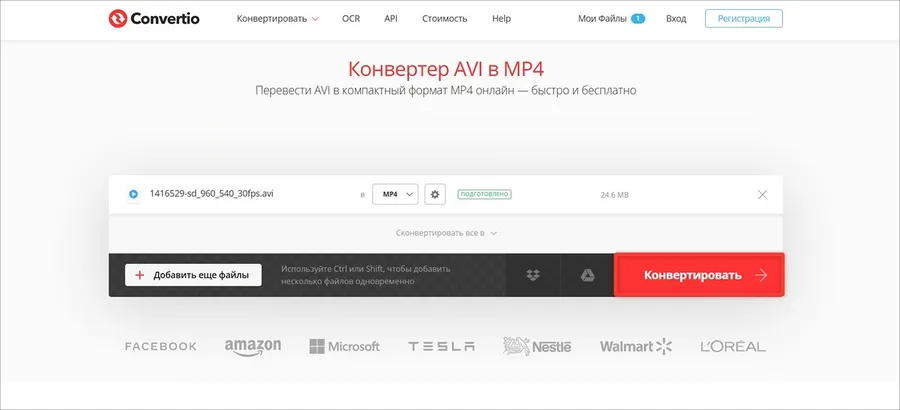
Convertio (Конвертио)

Интерфейс онлайн-сервиса Convertio

Онлайн-сервис принимает файлы с компьютера, Google Диска, Dropbox или по прямой ссылке и позволяет конвертировать видео в мр4 онлайн бесплатно. Максимальный объем одной записи для незарегистрированных пользователей составляет 1 Гб. В параметрах доступен выбор кодека H.264 или H.265, профиля и разрешения. Все сохраняется без потери качества при правильно подобранном битрейте.

Инструкция по конвертации:
  1. Откройте сервис, выберите файл и укажите параметры для преобразования.
  2. Нажмите «Конвертировать».
  3. Дождитесь результата, после чего можете скачать.

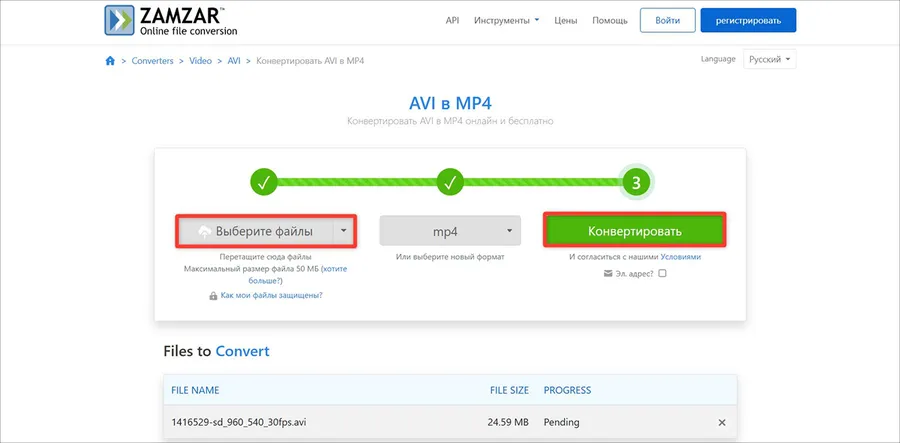
ZAMZAR (ЗАМЗАР)

Интерфейс сервиса ZAMZAR

Сервис существует уже 20 лет и поддерживает 1100+ типов преобразований. Перекодировать можно бесплатно для записей до 50 Мб. Для больших объемов потребуется подписка от $12. Пользователь может выбирать выходной формат из обширного списка, загружать контент перетаскиванием или через кнопку. Материалы удаляются с серверов через 24 часа.

Инструкция по конвертации:

  1. Откройте сервис и выберите файлы.
  2. Укажите, в какой формат нужно переформатировать.
  3. Нажмите «Конвертировать» и подождите.

Бесплатные программы для изменения формата

Приведем несколько примеров бесплатных решений.

✔️ Плюсы:

  • можно преобразовать файл в МП4 даже большого размера;
  • исходник не покидает компьютер;
  • часто доступны дополнительные инструменты: обрезка, поворот, извлечение треков;
  • работа не зависит от стабильности интернета, процесс не прервется при сбое сети.

Минусы:

  • занимает место на диске;
  • обновления бесплатных продуктов не регулярны;
  • для освоения продвинутых функций понадобится время и желание разбираться.

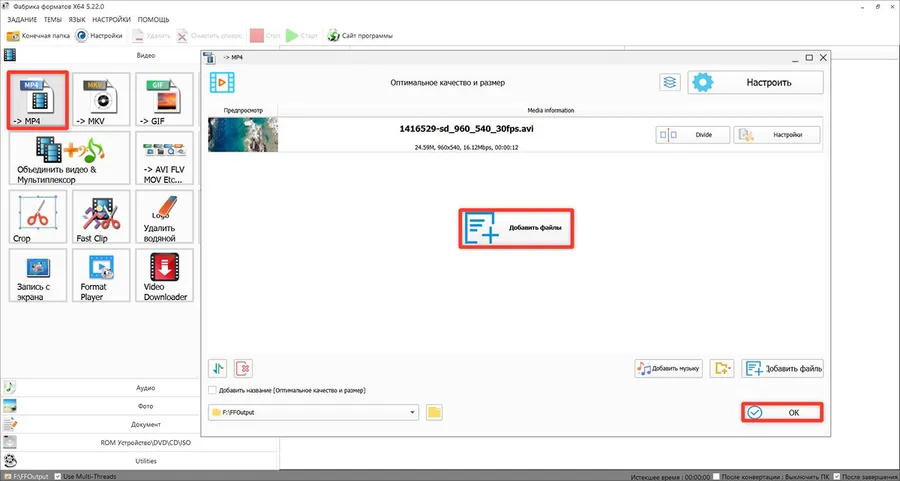
Format Factory (Формат Фактори)

Интерфейс конвертера Format Factory

Поддерживает трансформацию видео, аудио, изображений и документов в 60+ форматов. Получится перекодировать в MP4, MKV, FLV, 3GP, WebM и GIF, а также работать с музыкой в MP3, FLAC, OGG и WAV. Можно обрезать ролик, изменить скорость, вшить субтитры, наложить логотип.

Инструкция по конвертации:

  1. Запустите программу и нажмите на плитку «-> MP4».
  2. Кликните «Добавить файлы» и загрузите нужный.
  3. Нажмите «ОК» и дождитесь окончания процесса.

Перед началом работы проверьте, что в нижней части окна активирована галочка «Use Multi-Threads» (Юс Мульти-Тредс). Это задействует все ядра процессора и ускорит обработку.
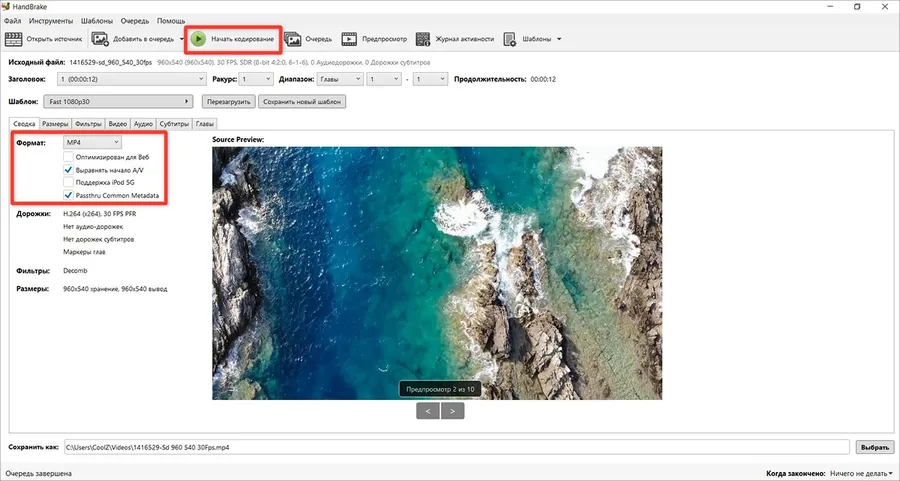

HandBrake (ХэндБрейк)

Интерфейс программы HandBrake

ПО с открытым исходным кодом для Windows, macOS и Linux. Встроены готовые пресеты для разных устройств и платформ. Можно перевести файл с сохранением исходного разрешения или сжать его в меньший размер за счет изменения битрейта и выбора эффективного кодека. Есть субтитры, аудиодорожки и маркеры глав.

Ниже разберем, как переделать формат видео из AVI в MP4 в несколько шагов. После проверьте результат в удобном проигрывателе. Если ищете рабочий инструмент для просмотра, то собрали подборку программ, которые умеют проигрывать видео без установки дополнительных кодеков.

Инструкция по конвертации:
  1. Запустите ПО и загрузите нужный контент.
  2. В соответствующем поле убедитесь, что выбран MP4.
  3. Нажмите «Начать кодирование» и дождитесь окончания процесса.

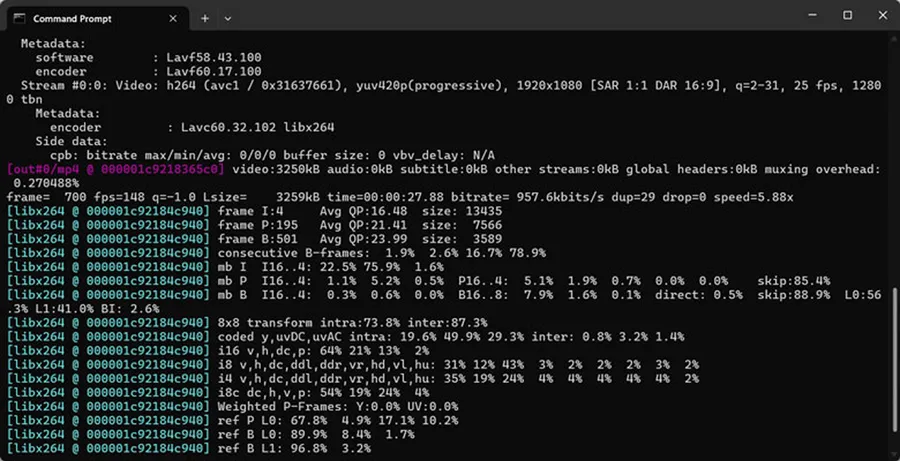
FFmpeg (ФФмпег)

Интерфейс ПО FFmpeg

Эта простая утилита включается через командную строку. Здесь можно задавать битрейт, частоту кадров и субтитры вручную. Если требуется пересохранить ролик с точным контролем каждого параметра, FFmpeg справится с задачей. Результат получится воспроизвести в любом современном плеере.

Инструкция по конвертации:
  1. Установите утилиту, распакуйте архив и добавьте путь к папке bin в переменные среды.
  2. Откройте командную строку: нажмите Win + R, введите cmd и нажмите Enter.
  3. Перейдите в папку с AVI-файлом командой cd.
  4. Введите команду: ffmpeg -i input.avi output.mp4.
  5. Дождитесь окончания процесса. В окне отобразится прогресс кодирования.

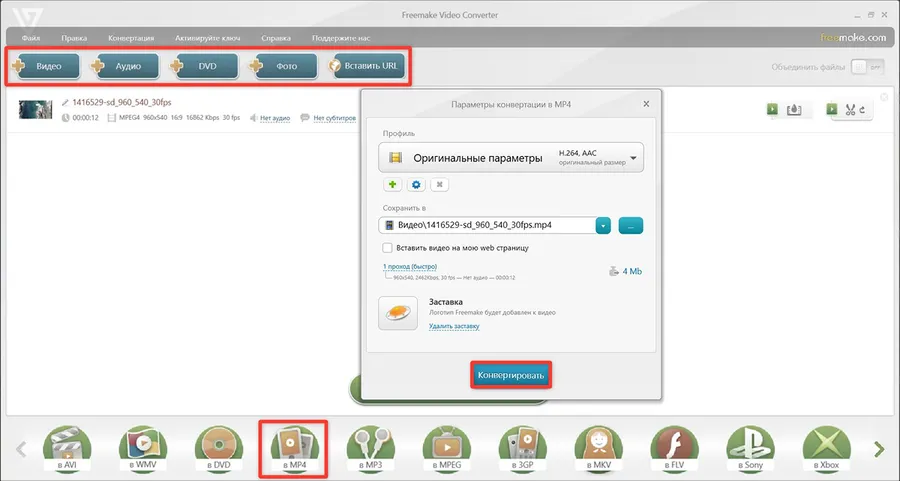
Freemake Video Converter (Фримейк Видео Конвертер)

Интерфейс Freemake Video Converter

Поддерживает перекодировку между 500+ форматами. Можно обрезать ролик или аудио, повернуть кадр, удалить черные полосы. Если исходник занимает большой объем, софт справится и с этим: в настройках можно задать целевой вес.

Инструкция по конвертации:
  1. Запустите программу и нажмите «Видео» в верхней панели. Выберите AVI-файл в папке или перетащите его в окно.
  2. В нижней панели нажмите на плитку «в MP4».
  3. Кликните «Конвертировать» и дождитесь окончания процесса.

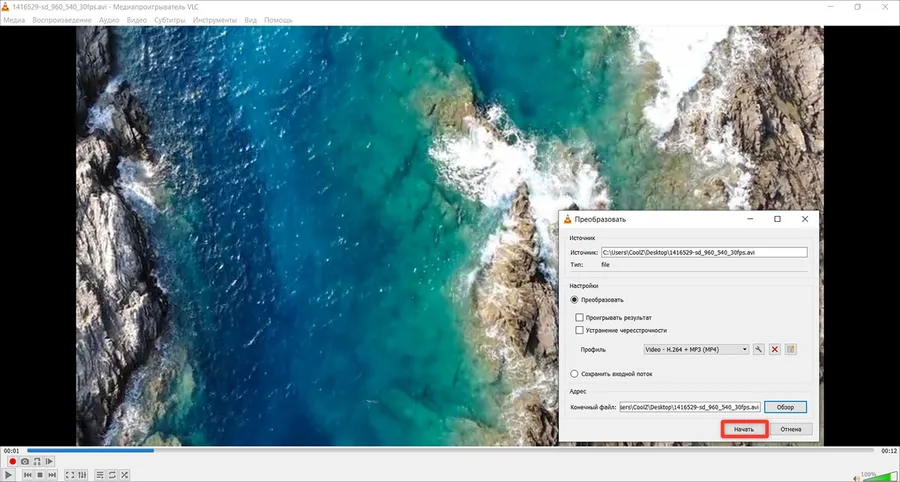
VLC Media Player (ВЛС Медиа Плеер)

Интерфейс VLC Media Player

Плеер с открытым исходным кодом, который воспроизводит AVI, MP4, MKV, WMV, FLV и т. д. Работает с сетевыми потоками, DVD, Audio CD и VCD. Для регулярного преобразования с пакетным режимом и тонкими настройками стоит посмотреть на специализированные решения из нашего рейтинга про платные и бесплатные кодировщики.

Инструкция по конвертации:

  1. Запустите VLC и откройте меню «Медиа».
  2. Щелкните пункт «Конвертировать / Сохранить».
  3. В открывшемся окне нажмите «Добавить» и выберите AVI-файл в папке. Снова щелкните «Конвертировать / Сохранить».
  4. В поле «Профиль» раскройте список и выберите «Video - H.264 + MP3 (MP4)».
  5. В разделе «Конечный файл» нажмите «Обзор» и укажите путь для сохранения.
  6. Кликните «Начать» и дождитесь окончания процесса.

Сравнительная таблица

Программа
Скачать
ОС
Русский язык
Подойдет новичку
Пакетная обработка
Редактирование клипа
Windows
Веб
Веб
Веб
Windows
Linux, Windows, macOS и Solaris
Linux, Windows, macOS, Android и Solaris
Windows
Linux, Windows, macOS, iPadOS, tvOS, Chrome OS, React OS, Android и Solaris
Частично

AVI vs MP4

AVI (Audio Video Interleave) — контейнер, разработанный Microsoft в 1992 году. Хранит видео и аудиотреки в отдельных дорожках внутри одного файла. Они воспроизводятся одновременно, поскольку данные чередуются блоками. Отсутствует внутреннее сжатие, поэтому записи занимают больше места по сравнению с современными форматами.

MP4 (MPEG-4) хранит видео, звукозаписи, субтитры и метаданные в одном месте. Использует алгоритмы сжатия, которые уменьшают вес при сохранении четкости картинки. Оптимизирован для потоковой загрузки через интернет.

После всех изменений качество меняется, так как исходник использует один кодек, а MP4 применяет другой алгоритм сжатия. Если в настройках выбран низкий битрейт, программа отбрасывает часть данных для уменьшения веса.

Заключение

  • Для разовой задачи подойдет онлайн-сервис. Но помните об ограничениях по объему и отсутствии тонкой настройки.
  • Бесплатные варианты вроде HandBrake или Format Factory дают полный контроль над параметрами. Они справятся с пакетной обработкой и тем, как поменять формат видео с AVI на MP4, но интерфейс может показаться сначала сложным.
  • Если нужен баланс между простотой и функционалом, обратите внимание на ВидеоМАСТЕР. Он работает без ограничений по количеству файлов, есть пакетный режим и готовые профили для любых устройств.
Скачать бесплатноAlt
AltДля Windows 11, 10, 8, 7

Часто задаваемые вопросы

Можно ли модифицировать без потери качества?
Полностью это сделать не получится. Однако при сохранении исходного разрешения и битрейта, равного или выше оригинального, визуальная разница будет минимальна.
Какие параметры выбрать?
Сохраняйте исходное разрешение и частоту кадров. Выбирайте кодек H.264 для совместимости или H.265 для меньшего веса.
Как перевести AVI в MP4 на Андроид?
Установите соответствующее приложение. Загрузите данные, выберите формат MP4 и нажмите на преобразование. Готовый видеоролик сохранится в галерее.
Как изменить формат очень большого файла?
Используйте ВидеоМАСТЕР или другой софт. Онлайн-сервисы ограничивают размер загрузки.
лого ВидеоМАСТЕРВидеоМАСТЕР
Простая программа для редактирования и конвертирования видео
Скачать бесплатноAlt
AltДля Windows 11, 10, 8, 7
Комментарии (0)
Прокомментируйте первым!
Смотреть ещё
Антиспам:
=
Введено символов: 0 из 1000